-
 商品検索
商品検索
レンタル商品を探す
レンタル商品を探す
平日PM14時 までの手続完了 最短即日発送
お電話はこちら050-3823-0755
カリナイト 技術ブログカリナイトのレンタル商品を、より便利に使いこなすためのテクニックや最新技術をご紹介!
カリナイトの専門知識豊富なスタッフが随時更新中です!
この記事の内容は動画でも紹介しています!
テレビにUSBを接続する前に、このテレビに対応したフォーマット形式のUSBと、対応したファイル形式の動画を用意する必要があります。
用意したUSBが、対応していないフォーマットを使用していたり、動画を書き出した際のファイル形式がサポートされていなかった場合、テレビ側が認識できず、動画再生ができない可能性があります。
せっかく用意した準備物がエラーにならないように、必ず事前にUSBと動画データの確認を行っておきましょう。
| 【USB】対応フォーマット形式 | 【動画】対応ファイル形式 |
|---|---|
| FAT32 | MP4 |
| NTFS |
① USBデバイスをテレビのUSBポートに接続します。
② リモコンのホームボタンを押してホーム画面を表示させます。
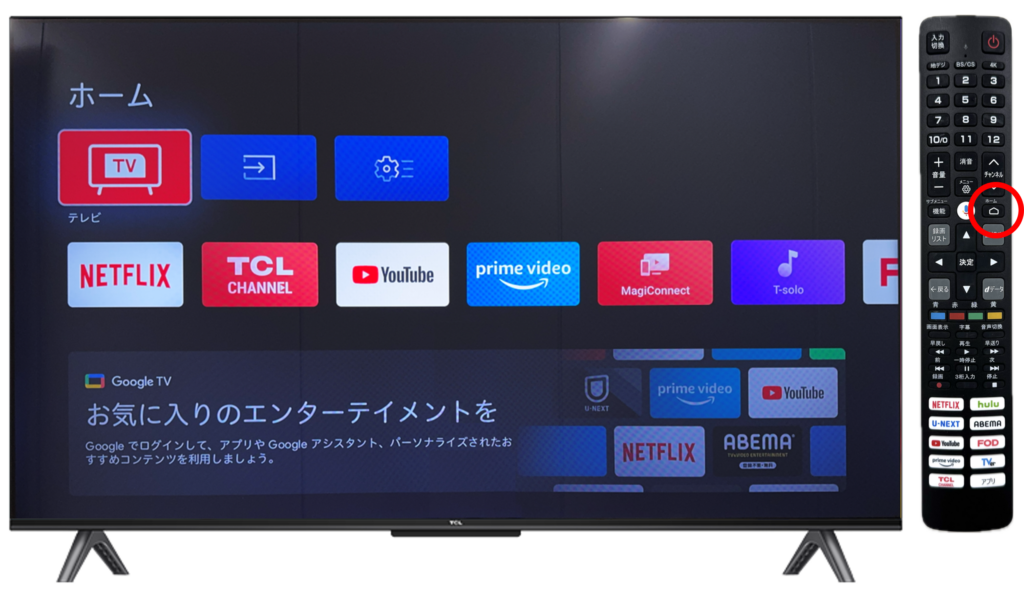
③ 表示されたホーム画面のメニューの中から「メディアセンター」を選択してください。

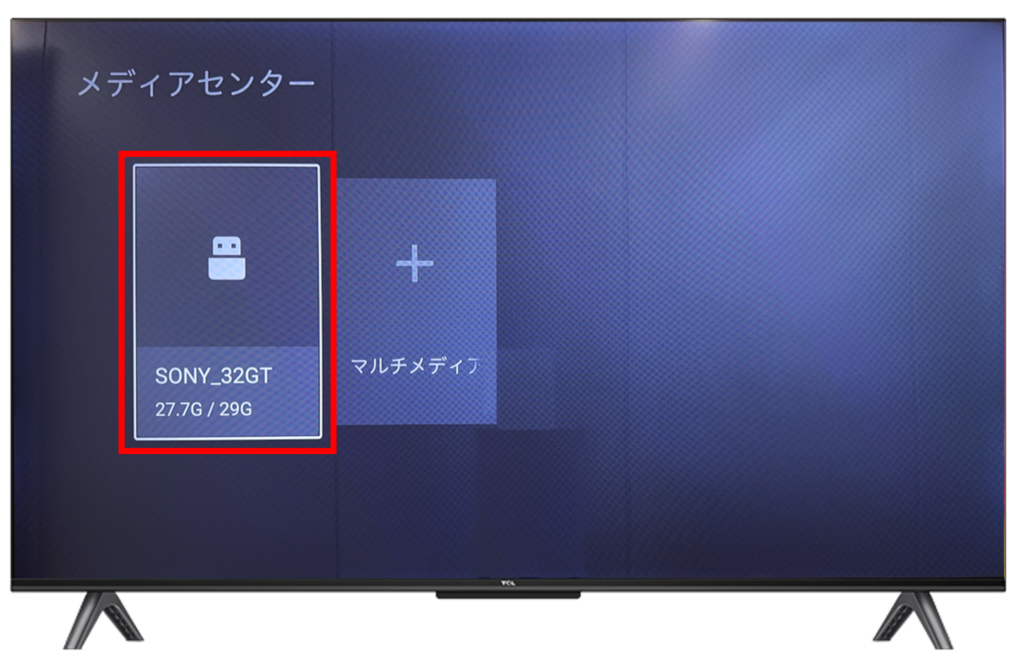
④ 接続したUSB機器を選択します。
⑤ 再生したい動画を選択してください。
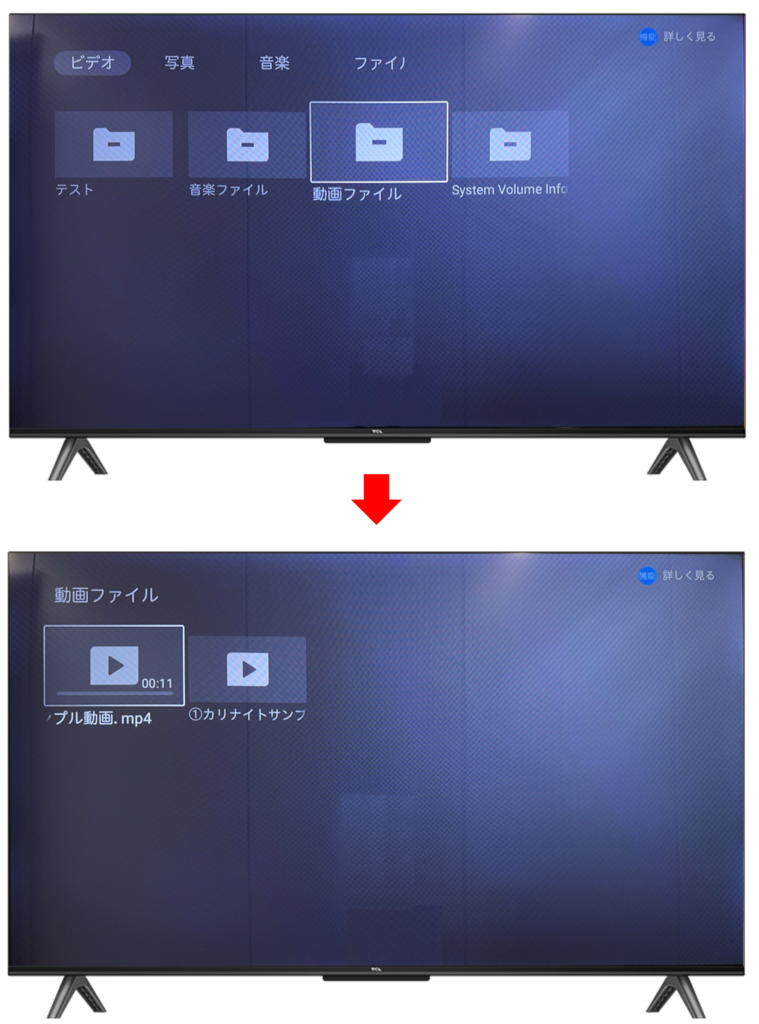
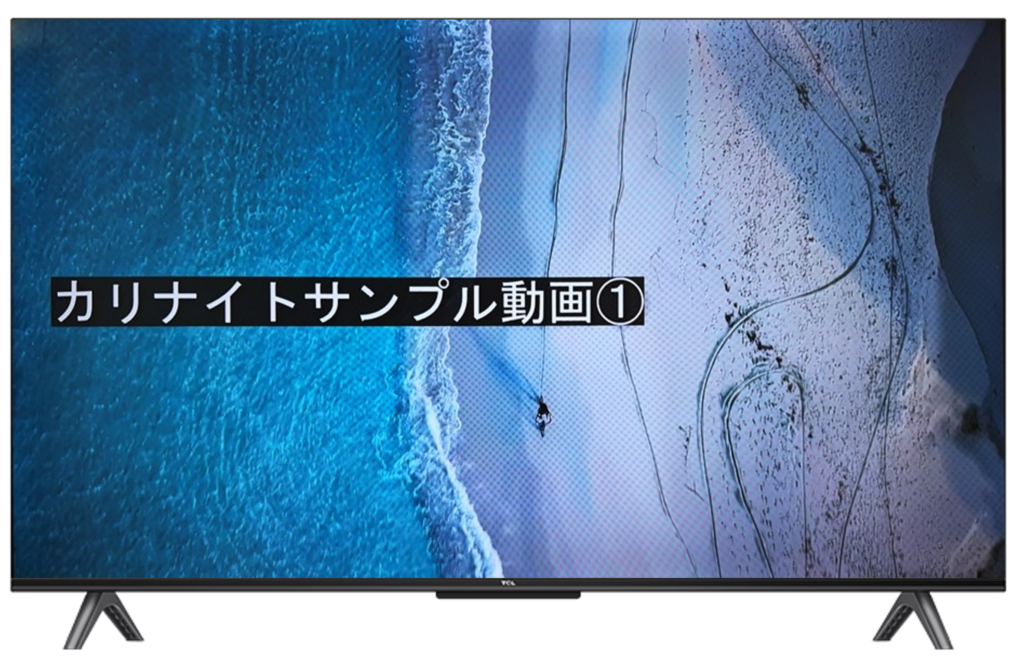
これで動画が再生されます!
① 動画の再生画面にて、リモコンのサブメニュー「機能」ボタンを押すとオプションメニューが表示されます。
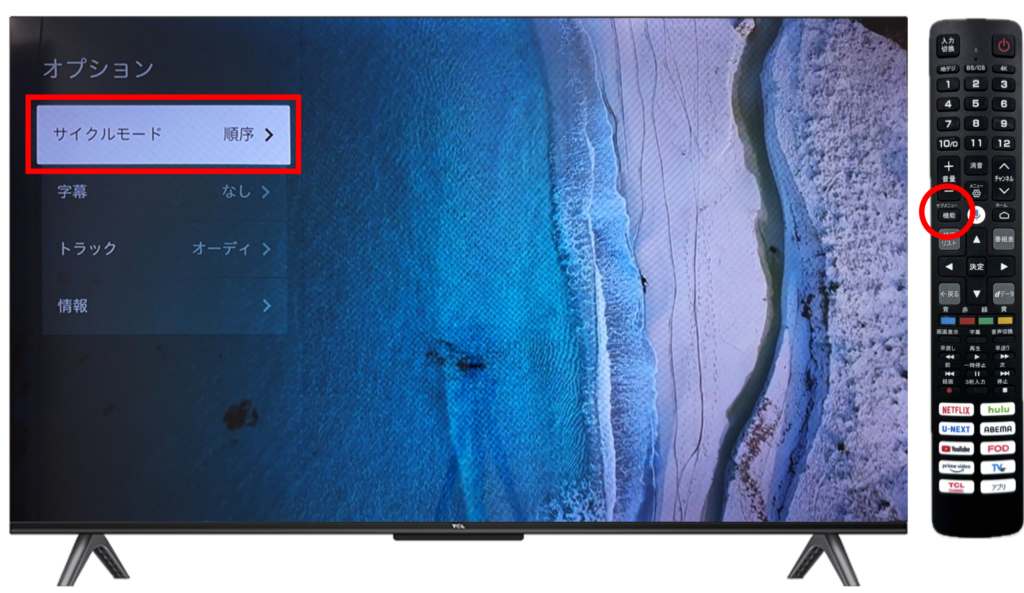
② 「サイクルモード」を選択して任意のリピート設定に設定してください。
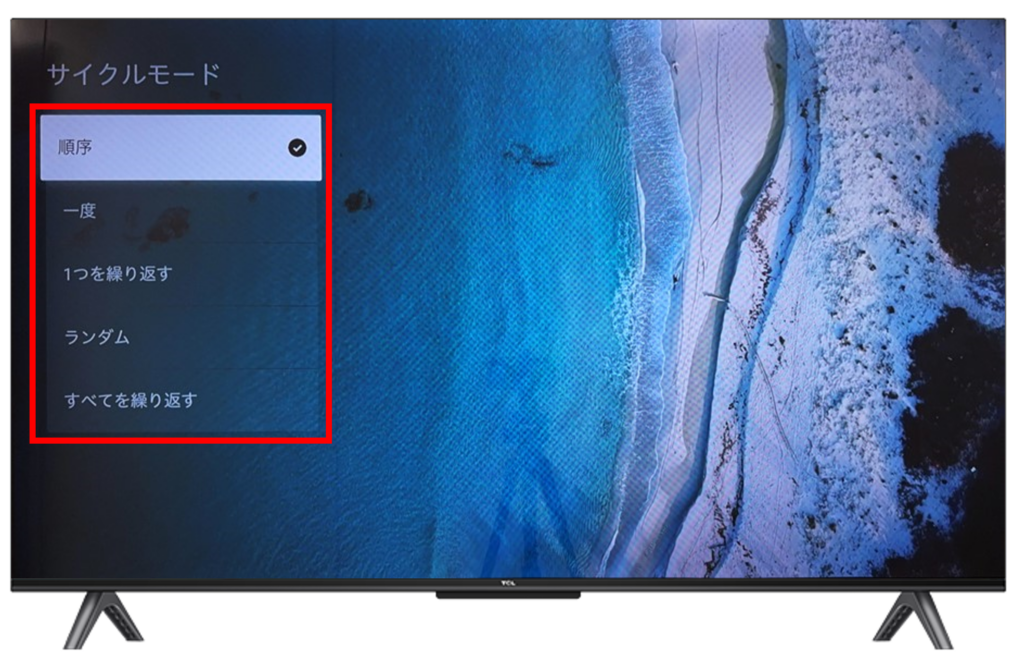
サイクルモード
順序・・・・・・・・・フォルダの中の動画を順番に再生
一度・・・・・・・・・現在再生中の動画が終わると再生を停止
1つを繰り返す・・・・1本の動画をリピート再生
ランダム・・・・・・・フォルダの中の動画をランダムに再生
すべてを繰り返す・・・フォルダの中の全ての動画を連続再生
※2つ以上の動画をリピート再生されたい場合は、作成したフォルダの中に動画を保管しておく必要があります。
USB機器の再生中にテレビの電源を切ったり、USB本体を抜き差ししたりしないでください。
保存データを破損させる恐れがあります。
また、USB・動画のファイル形式によっては、サポートされていても再生できない場合がありますので予めご了承ください。
この記事で使用した TCL 50インチ4K液晶モニター(P745)のレンタルはこちらから▼