-
 商品検索
商品検索
レンタル商品を探す
レンタル商品を探す
平日PM14時 までの手続完了 最短即日発送
お電話はこちら050-3823-0755
カリナイト 技術ブログカリナイトのレンタル商品を、より便利に使いこなすためのテクニックや最新技術をご紹介!
カリナイトの専門知識豊富なスタッフが随時更新中です!
Googleは、2026年1月よりGmailの「外部アカウントからのメールを受信するPOP機能」および「外部アカウントを、Gmailのスパム対策や高度な機能を使いながら送受信できるGmailfy機能」のサポートを終了すると発表しました。
この発表が、「自分の使用しているGmailにどのような影響があるのかわからない」という不安の声もあると思います。
こちらの記事では、メールの仕組みに詳しくない初心者の方でもわかるように丁寧に解説していきます。
Gmail上で他社アカウントのメールを取得し、表示させる機能のことです。
通常、メールの受信箱では1つのアドレスで使用しているメールしか送受信しませんが、POP機能を活用することにより、他社メールをGmail上で受信・集約することが可能になります。
つまり、POPサポート経由にて他社メールの取得をGmailで行っている方は、放置しておくと大切なメールが届かないという自体の可能性もありますので、設定の確認が必要です。
尚、すでに読み込まれているメールは失われることはなく、サポート終了前に同期されたメールはすべてGmailに残ります。
他社アカウントをGmailにリンクさせて、Gmailfyを有効にすると、他社メールにGmailの特定の機能を適用させることが可能です。
・スパム対策
・モバイル端末における改善されたメール通知機能
・受信トレイのカテゴリ
・検索オプションの演算子を使用した、より迅速な検索機能
外部アカウントからのメールを、Web版GmailのPOP経由でGmailに取り込んでいた場合および、他社メールに、をGmailのカテゴリ分類や検索機能を活用している場合が該当します。
①パソコンでログインした状態のGmailを開き、設定(歯車アイコン)をクリックし、「すべての設定を表示」をクリックします。
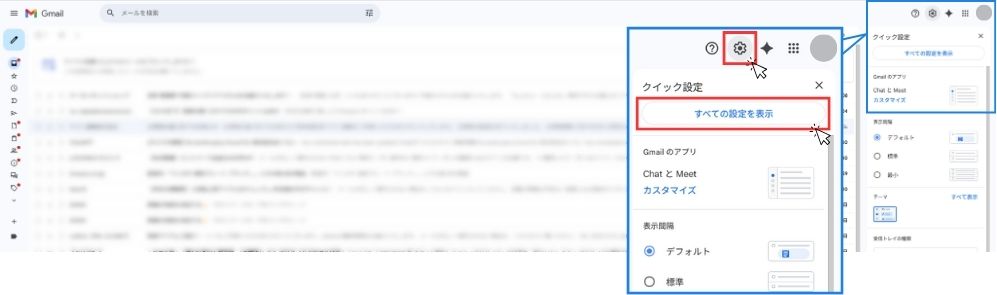
②上部のタブより、「メール転送とPOP/IMAP」タブをクリックします。
すると「POPダウンロード」項目を確認できます。ステータスが「POP有効」になっている場合はメールの設定の見直しが必要です。
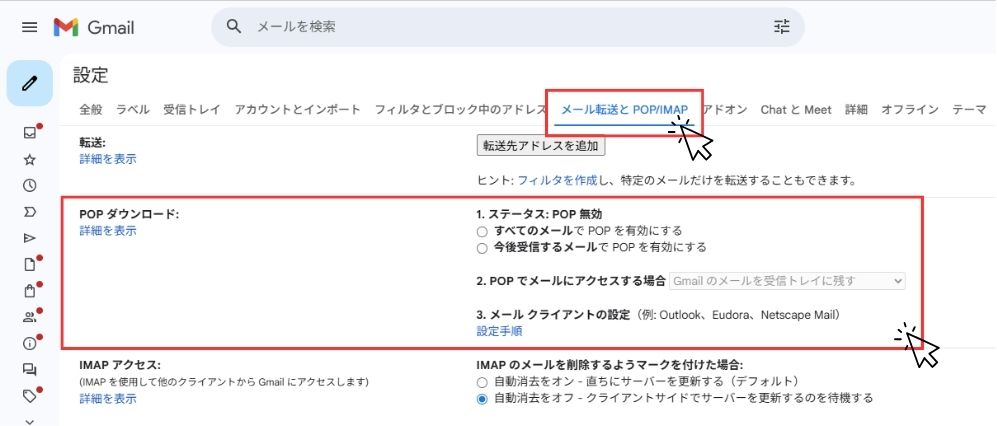
Web版Gmail上で他社メールをPOP経由で表示させていた場合、2026年1月までに設定を見直し、変更する必要があります。
Googleも推奨している今後の対応は下記の2点です。
①他社メールの自動転送を設定する。
他社メール側にて、Gmailへの自動転送を設定してください。
転送方法は他社メールの設定よりご確認ください。
②Gmailアプリで他社メールアカウントを追加する。
Android版、iPhone版、iPad版のGmailアプリでは、他社アカウントのメールの送受信が可能です。
この場合は、アプリ活用に伴う「IMAP接続」が適用されます。
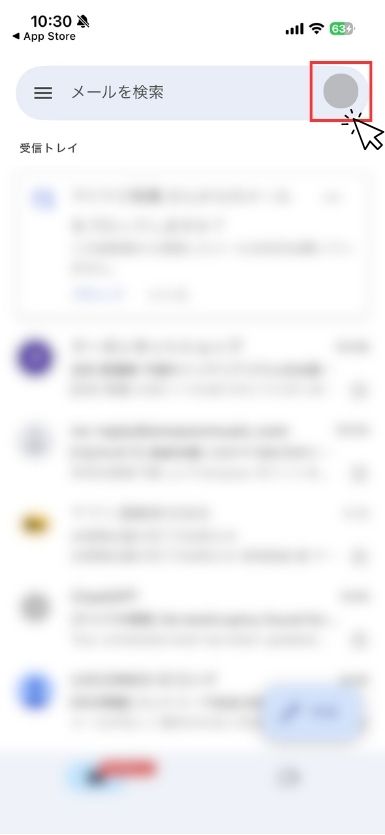
①iPhoneで、ログインした状態のGmailアプリを開き、右上のアイコンをタップします。
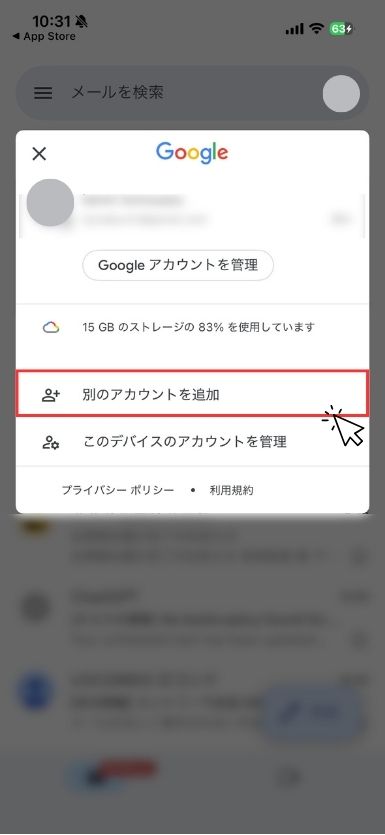
②「別のアカウントを追加」をタップしてください。
③追加したいメールのアカウントをタップし、画面の手順に従って操作して完了です。

追加したいメールが一覧に表示されていない場合などは、「その他(IMAP)」をタップし、画面の指示に従って操作してください。
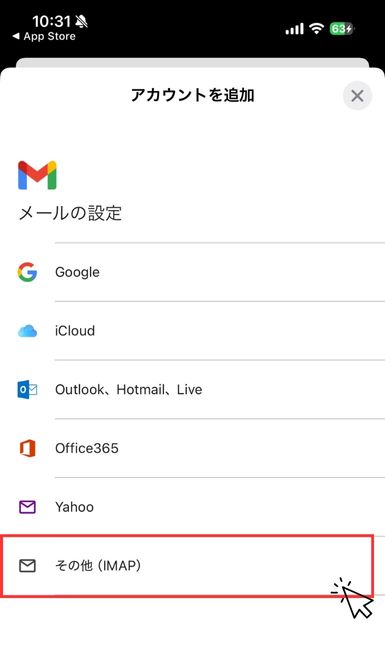
設定には、下記3点の情報が必要となります。設定したいメールアドレスのウェブサイトにアクセスし情報を検索してください。
・IMAPサーバー (例: imap.mail.com)
・IMAPサポート (例:993)
・セキュリティ タイプ (例:SSL/TLS)
Gmailの変更内容については以上となります。
カリナイトでは、ノートパソコンのレンタルも取り扱っております。ご利用用途に合わせて、Windows・MacBook共に様々なスペックの機種をご案内可能です。
業務やイベントで一時的に機材を揃えたい場合など、必要な時だけ手軽にレンタルできる点は多くのお客様にご高評をいただいております。
尚、長期利用の場合も対応しておりますのでPCレンタルをご検討の際はお気軽にご相談ください