-
 商品検索
商品検索
レンタル商品を探す
レンタル商品を探す
平日PM14時 までの手続完了 最短即日発送
お電話はこちら050-3823-0755
カリナイト 技術ブログカリナイトのレンタル商品を、より便利に使いこなすためのテクニックや最新技術をご紹介!
カリナイトの専門知識豊富なスタッフが随時更新中です!
iPadでiCloudサービスやApp Storeを利用するために欠かせない「Apple Account(旧Apple ID)」。
iPadの売却・譲渡・修理・レンタル品の返却時には、事前にApple Accountのサインアウトが必要となります。
サインアウトを忘れると、写真や連絡先などの個人情報が残ったままとなり、大変危険です。
また、「*アクティベーションロック」が作動しiPadが正常に使用できない可能性があります。
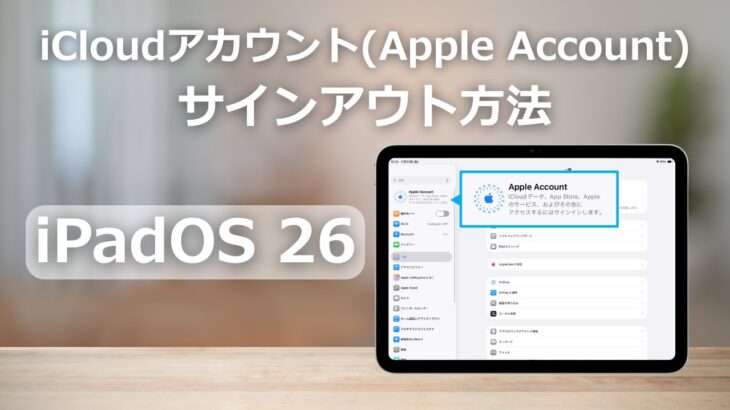
こちらの記事では、【iPadOS 26以上】をお使いのユーザー向けに、Apple Accountのサインアウト方法を解説します。
操作手順の中では、サインアウト後にiPadを初期化(工場出荷状態)する選択肢も表示されます。
ご利用の状況によって適切な方法をお選びください。
※iPadOS 18以下をご利用の場合は、下記の記事を参照ください。
*アクティベーションロック:デバイスを紛失したり盗まれたりしても、第三者に使われないように保護する仕組み。
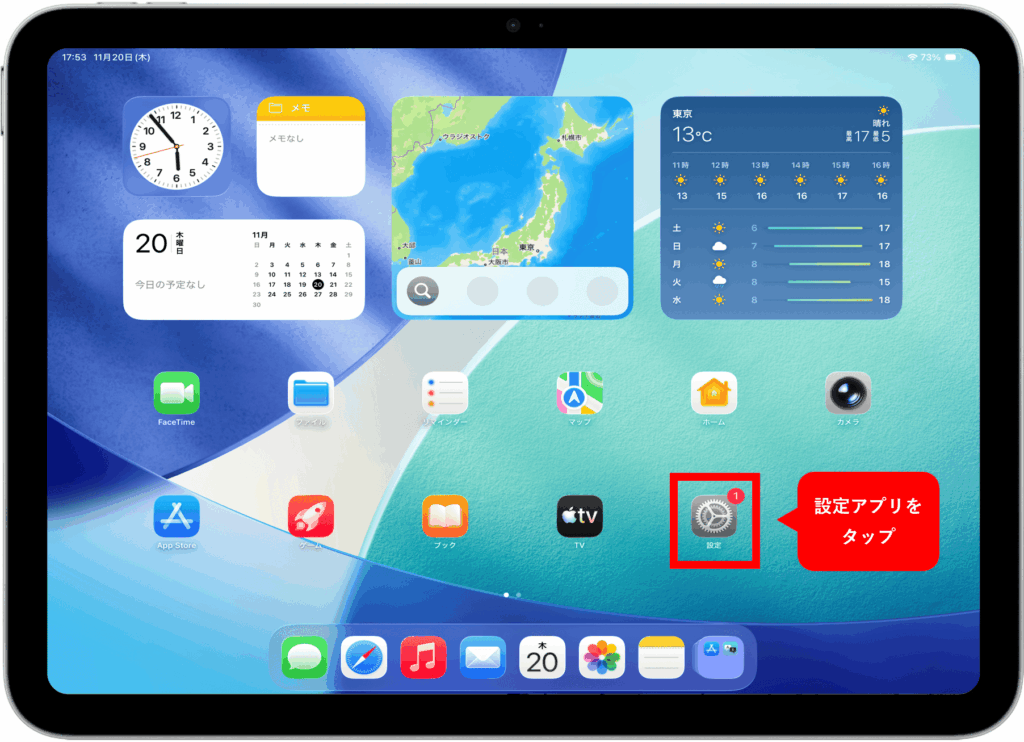
① ホーム画面より、「設定」アプリを開きます。
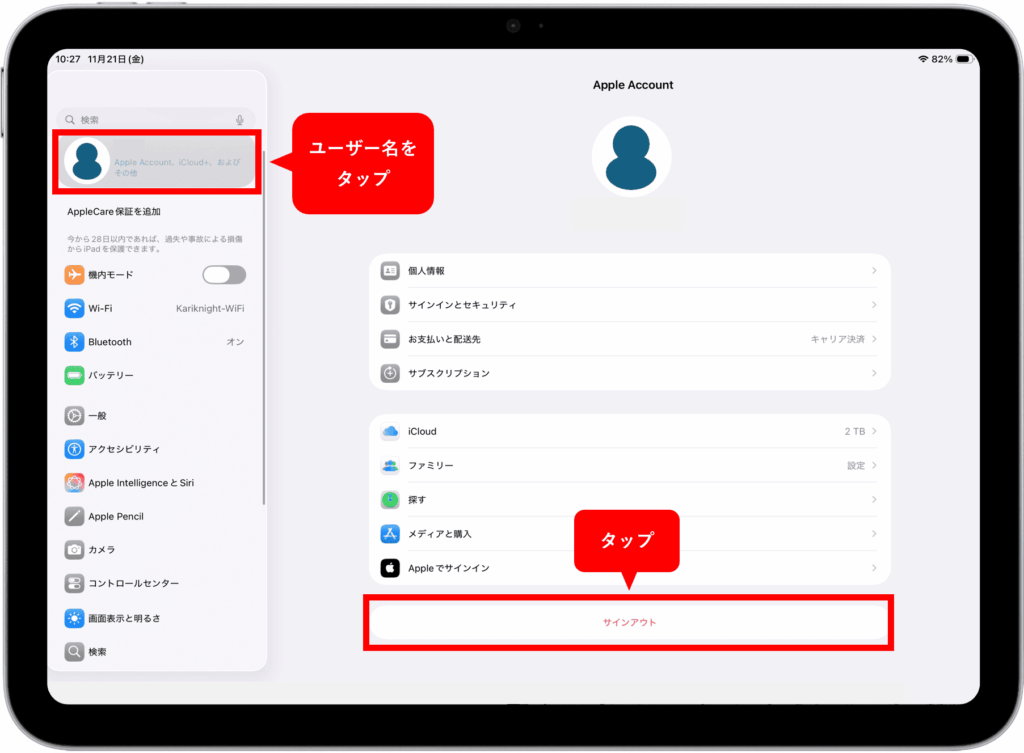
② サインインしている「ユーザー名」をタップし、下にスクロールして、一番下にある「サインアウト」をタップしてください。
③ 「サインアウトしたあと、このiPadを消去しますか?」という確認画面が表示されます。
ここでは「このiPadを消去」「消去せずにサインアウト」の2つから選択することができます。
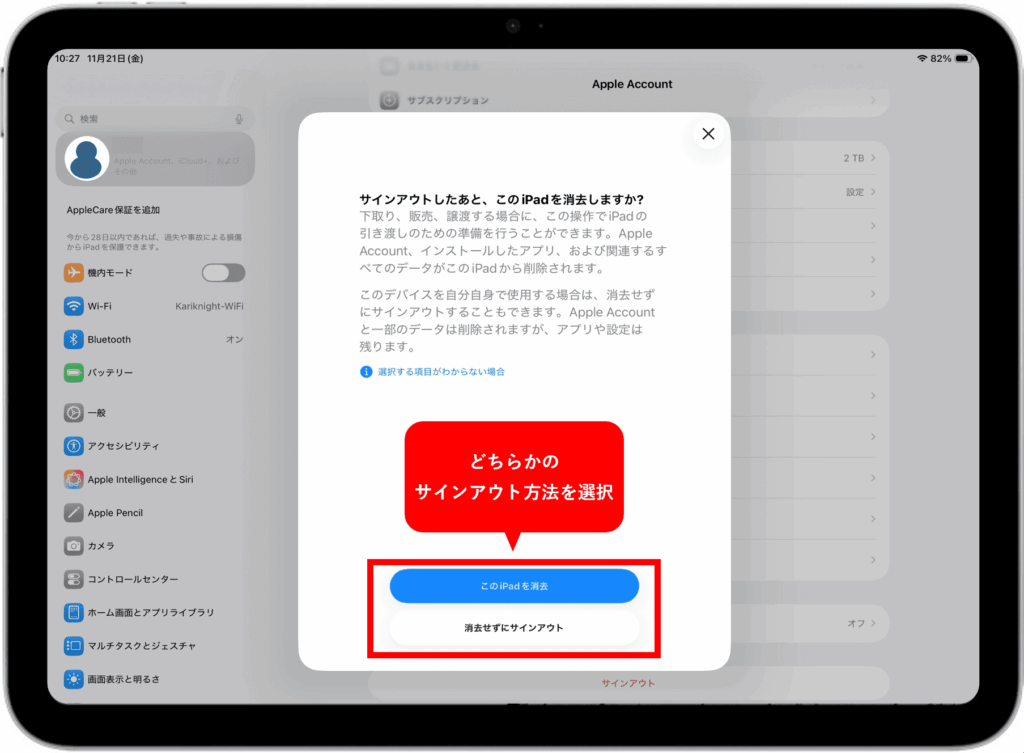
レンタル品の返却時などはサインアウト実行が必須となるため「消去せずにサインアウト」を選択してください。
iPadの売却・譲渡の際など、iPadを初期化したい場合は「このiPadを消去」を選択すると、そのまま初期化することが可能です。
④ 「消去せずにサインアウト」を選択した場合、iPadにアプリやデータが残るため、確認画面が表示されます。そのまま「続ける」をタップしてください。
(カリナイトでレンタルご利用後、返却いただいたiPadは共通して全データ消去作業を行い工場出荷状態に戻して保管しております。)

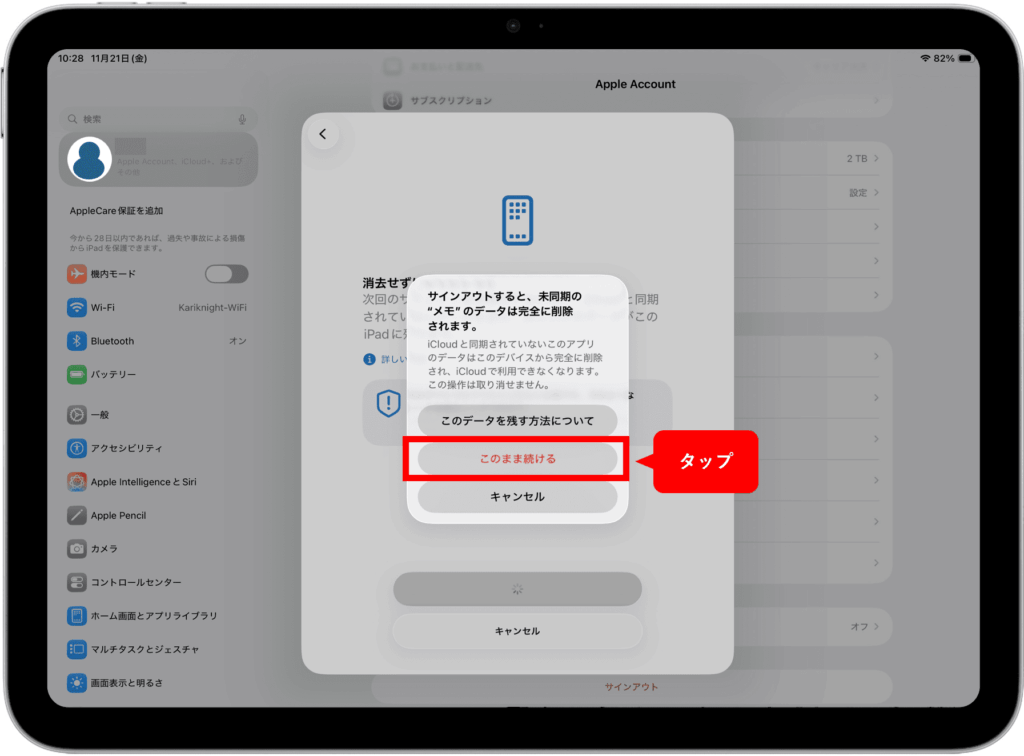
⑤ サインアウトに伴い、iPadから削除されるデータの確認画面が表示されます。
「このまま続ける」をタップしてください。
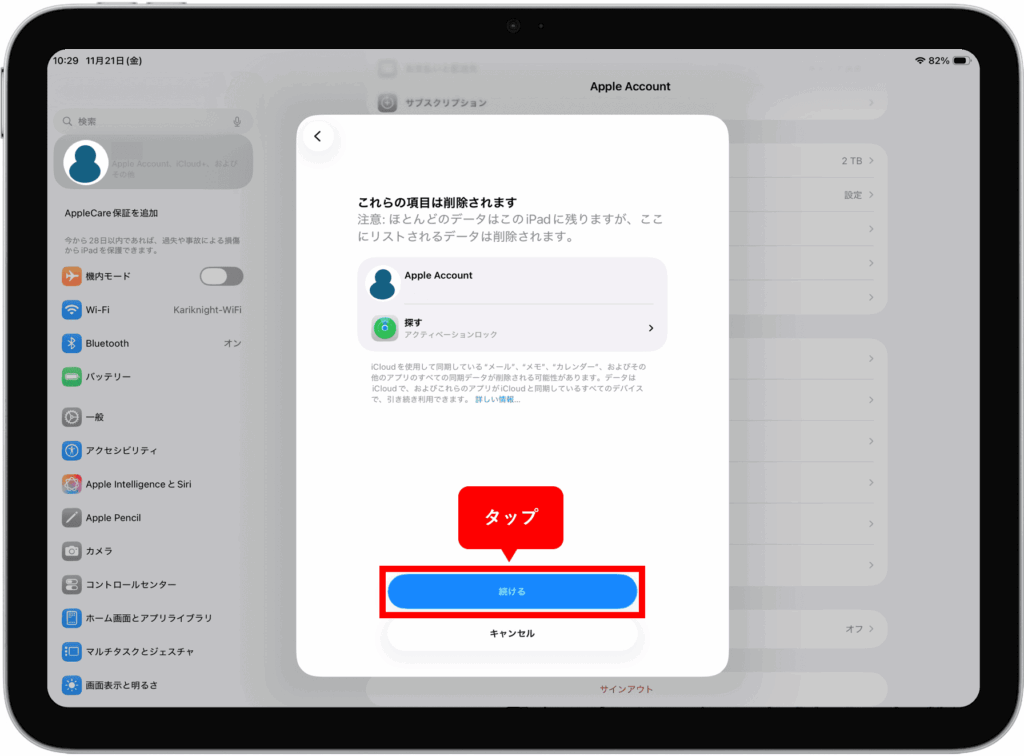
⑥ iPadから削除されるデータの最終確認の画面が表示されます。
「続ける」をタップしてください。
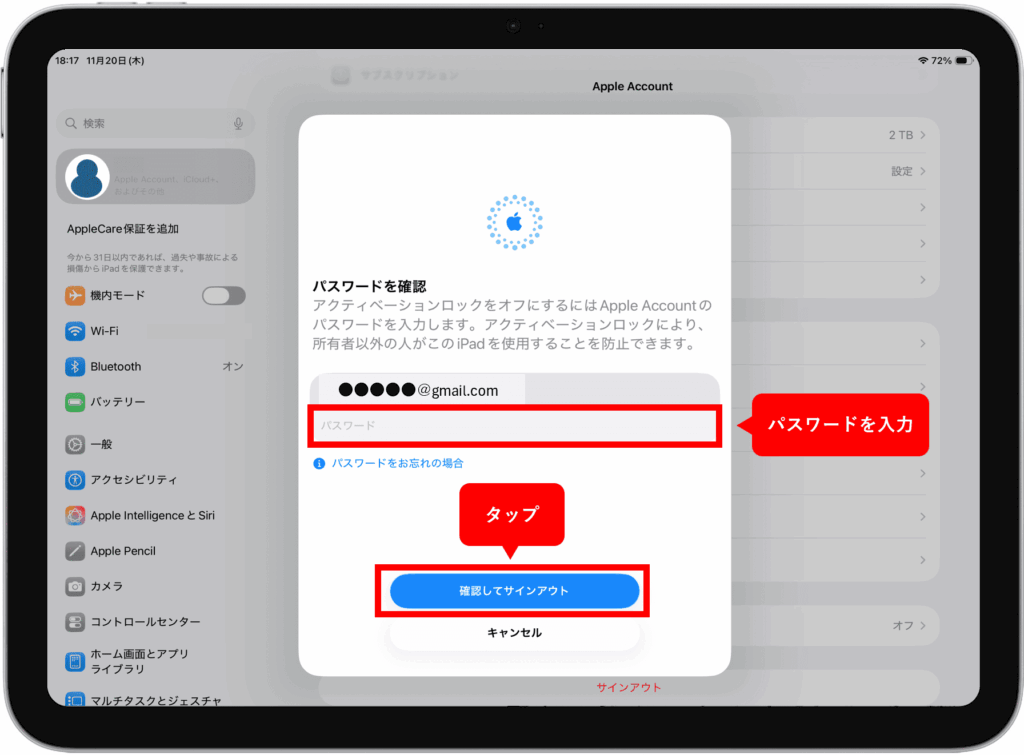
⑦ サインアウトにはiPadのアクティベーションロックの解除が必須となります。
サインインしていたApple Accountのパスワードを入力し、「確認してサインアウト」をタップしてください。
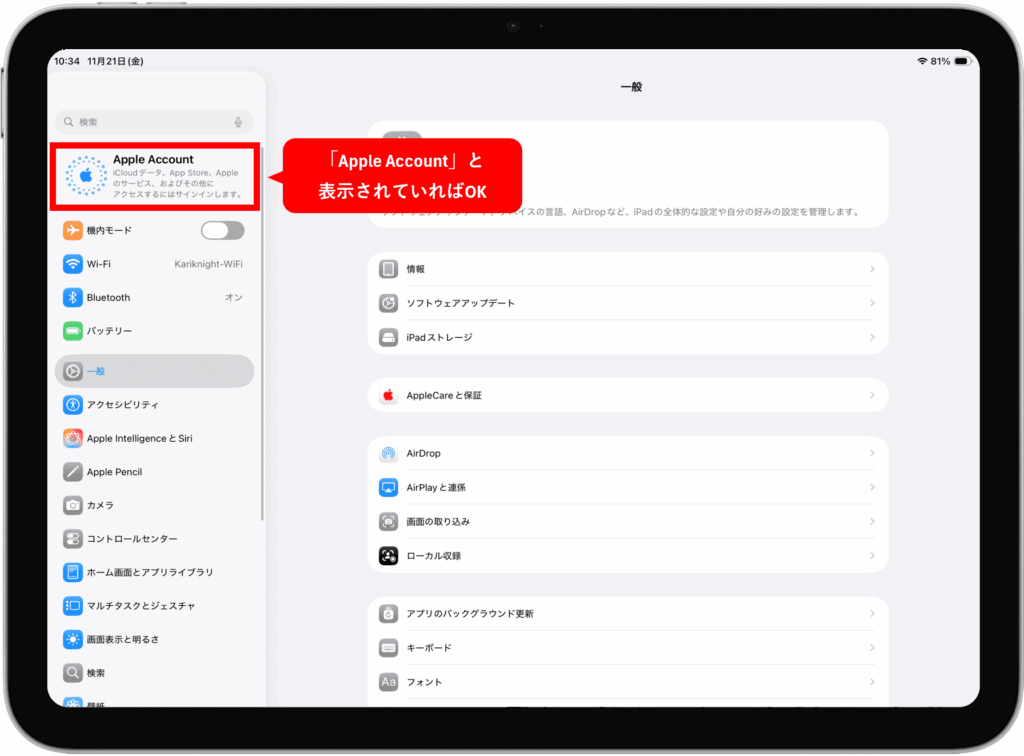
⑧ 「設定」アプリのトップに戻り、アカウント情報が消えてユーザー名が入っていた箇所が「Apple Account」と表示されていればサインアウト完了です。
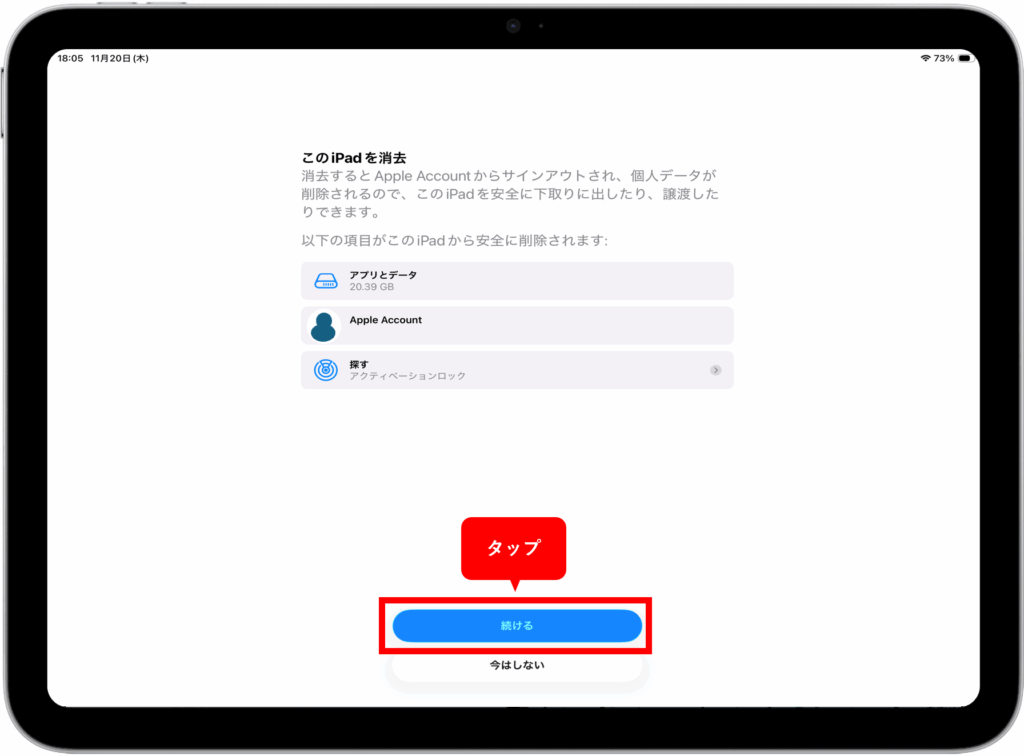
① 「このiPadを消去」を選択した場合、消去される項目の確認画面が表示されます。
「続ける」をタップしてください。(消去される項目は、お使いの使用状況によって異なります。)
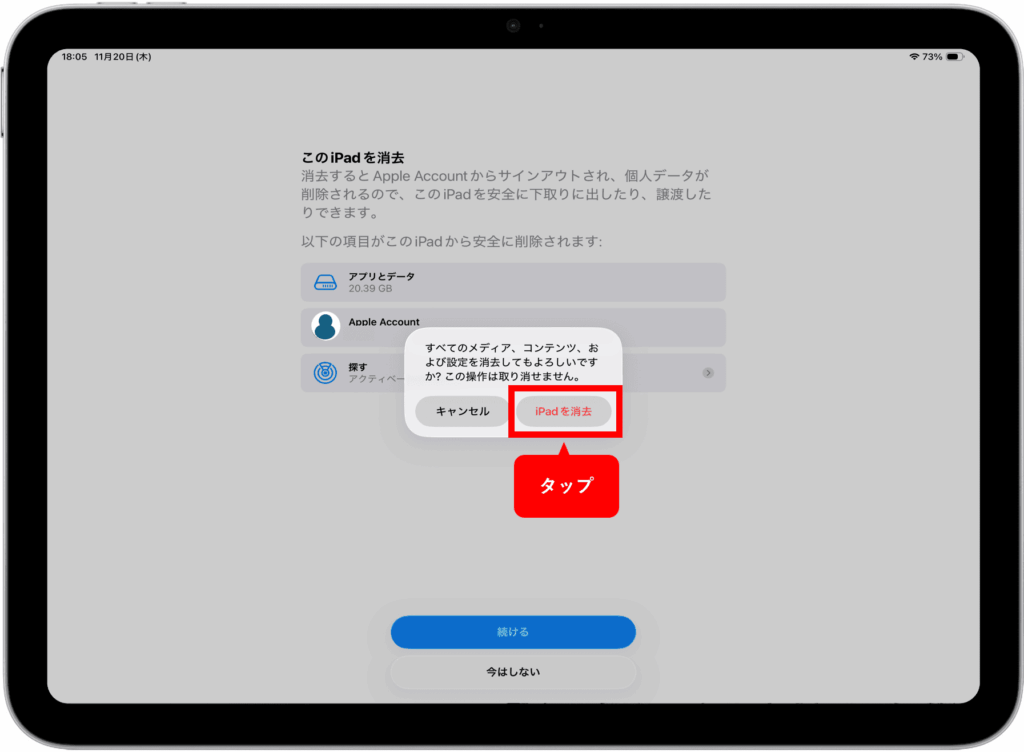
② データおよび設定消去に伴う最終確認の画面が表示されます。
「iPadを消去」をタップしてください。
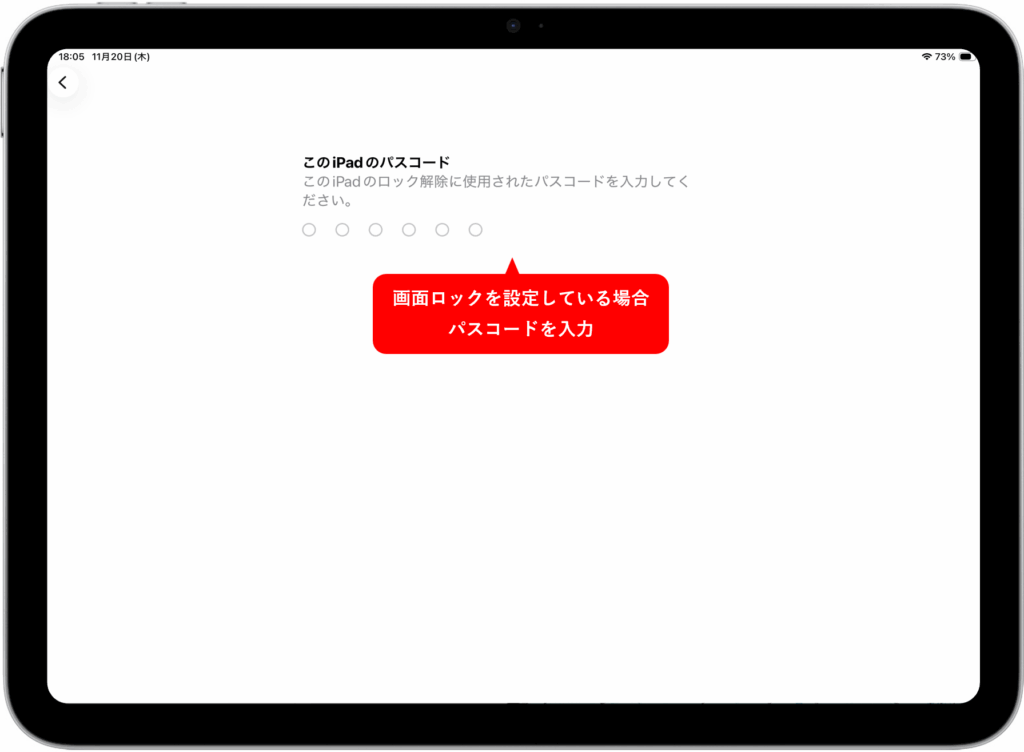
③ 画面ロックを設定している場合、iPadのパスコード入力が必要となります。
設定していない場合は、パスコード入力画面はスキップされます。
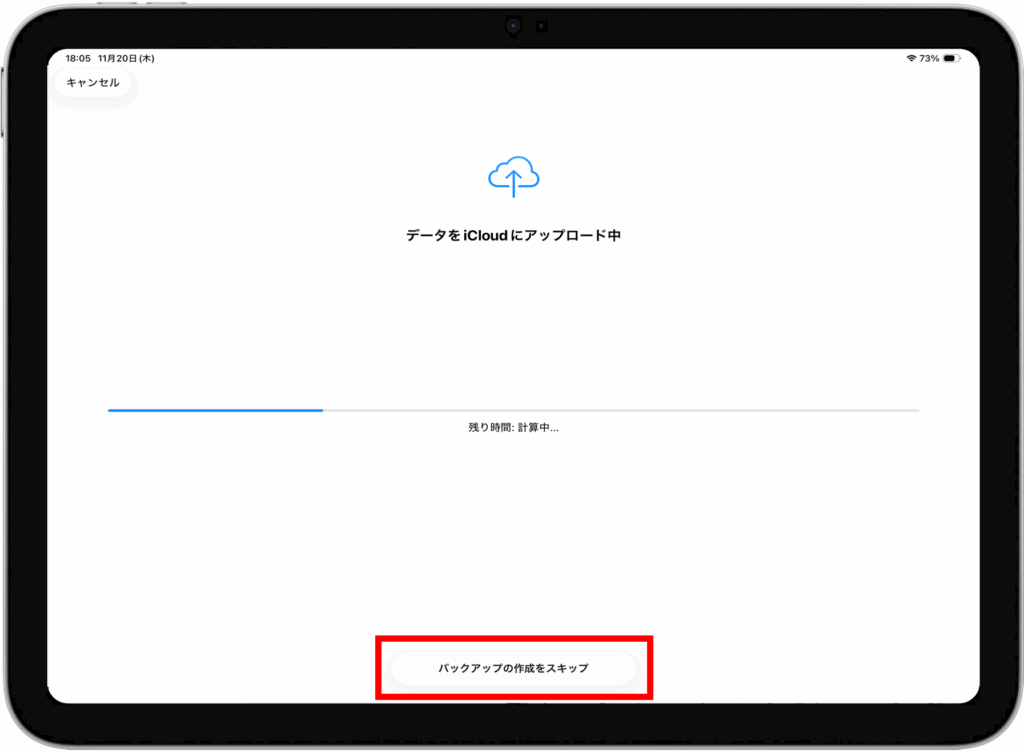
④ 消去データがiCloudにアップロードされます。
アップロードをスキップしたい場合は、「バックアップの作成をスキップ」をタップしてください。
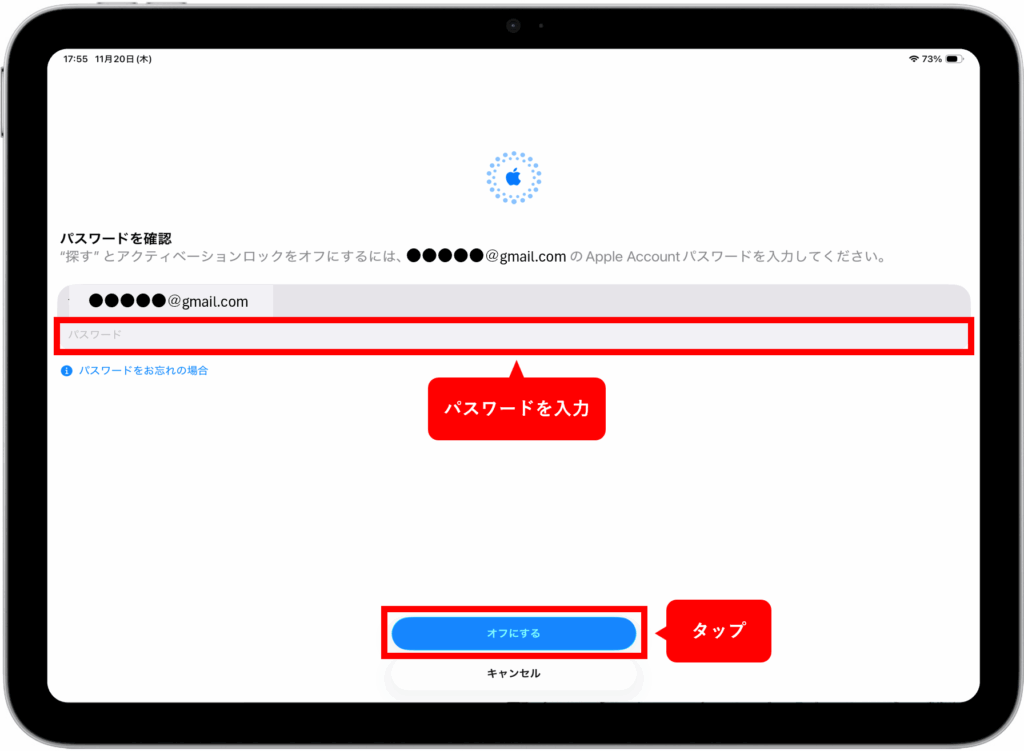
⑤ 最後にiPadのアクティベーションロックをオフにするため、Apple Accountのパスワードを入力し、「オフにする」をタップしてください。
⑥ Appleのロゴマークが表示された画面に切り替わり、iPadの初期化が実行されます。

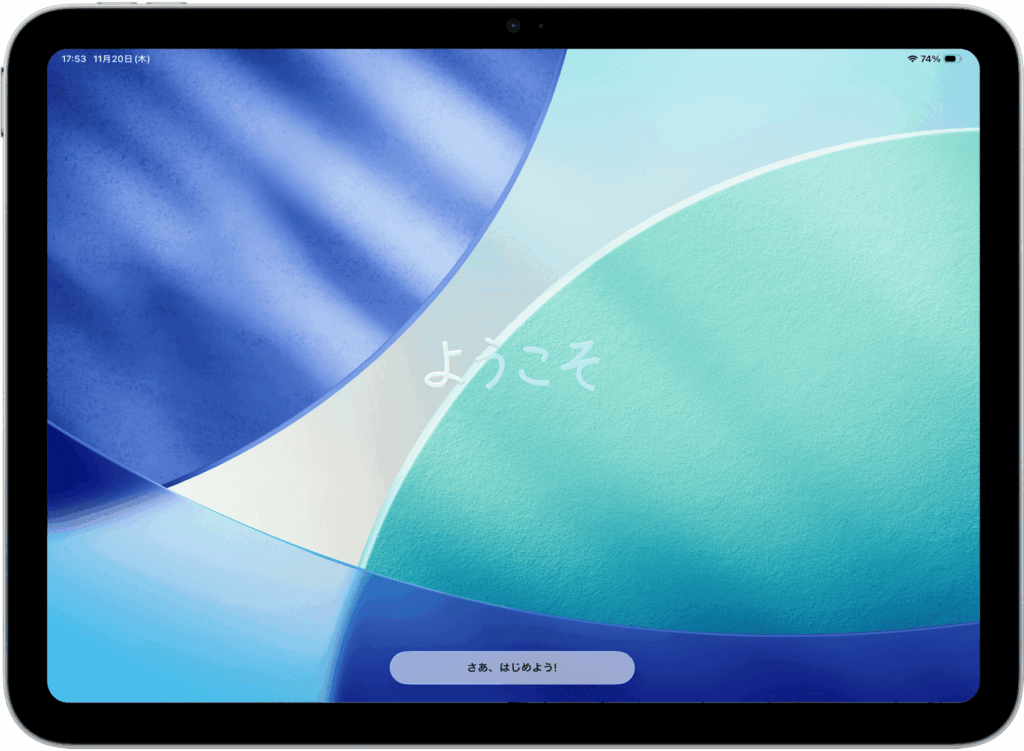
数分後、初期化およびサインアウトが完了し工場出荷状態の画面が表示されれば作業完了です。
以上、iPadOS 26のiCloudアカウントのサインアウト方法の解説でした。
iPadを手放す場合は、サインアウトの実行が必須となりますが売却・譲渡時には工場出荷状態に初期化しておくと安心です。状況に合わせてご対応ください。