-
 商品検索
商品検索
レンタル商品を探す
レンタル商品を探す
平日PM14時 までの手続完了 最短即日発送
お電話はこちら050-3823-0755
カリナイト 技術ブログカリナイトのレンタル商品を、より便利に使いこなすためのテクニックや最新技術をご紹介!
カリナイトの専門知識豊富なスタッフが随時更新中です!
iPadの売却・譲渡・修理・レンタル品の返却時には、以下2つの設定を必ず解除しておく必要があります。
① Apple Account(旧Apple ID)のサインアウト
② パスコードの解除
上記の設定が解除されていない端末は、初期化や再設定が行えず正常に使用することができません。
iPadを手放す際には、必ずご確認ください。
こちらの記事では、【iPadOS 26以上】をお使いのユーザー向けに、iPadのパスコードをオフにする方法を解説しています。
その他の設定解除に関しては下記の記事をご確認ください。
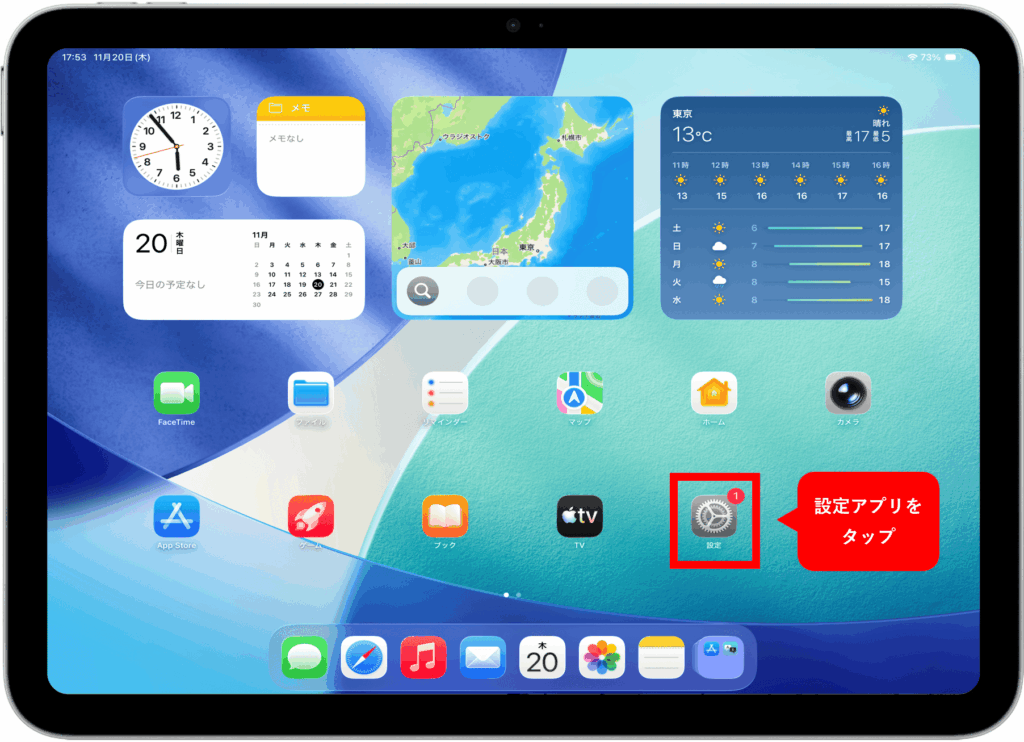
① ホーム画面より、「設定」アプリを開きます。
② 左の項目を下にスクロールし、「Face ID(またはTouch ID)とパスコード」をタップした後、右に表示されたメニューを下にスクロールし、「パスコードをオフにする」をタップしてください。
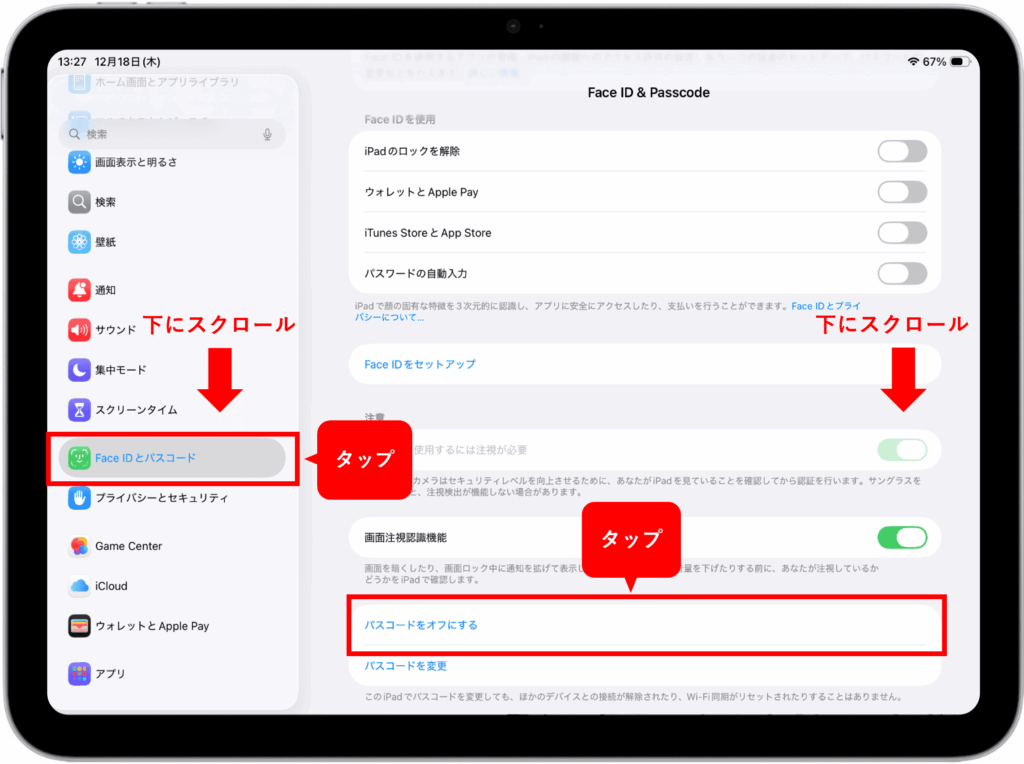
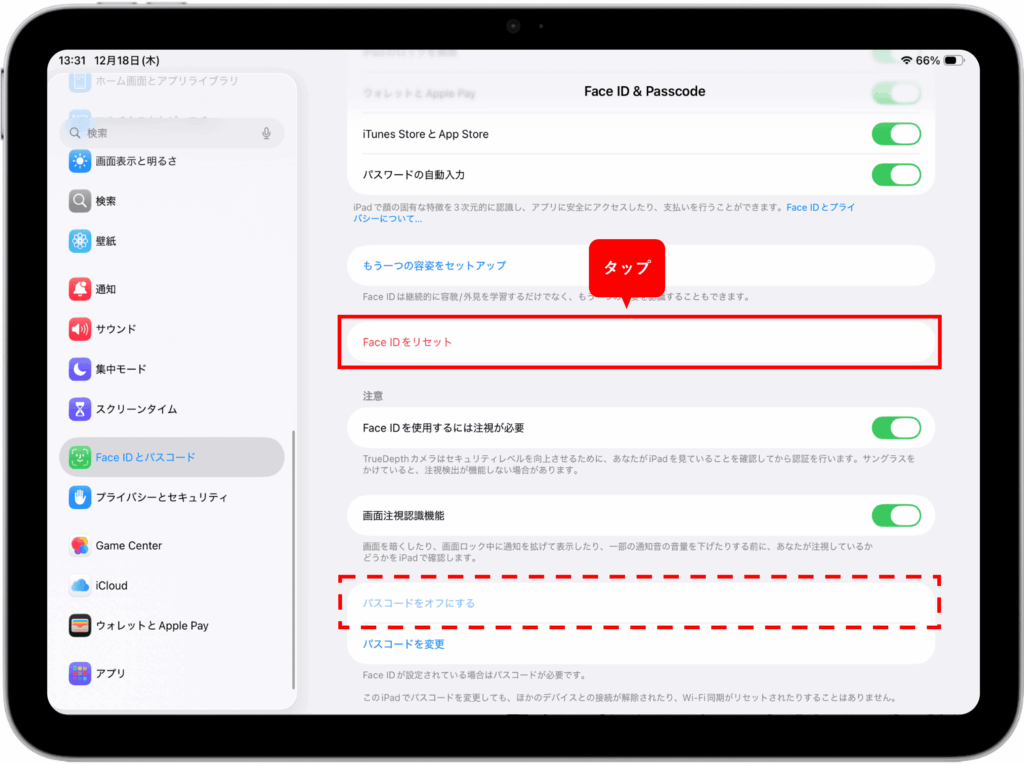
このとき、「パスコードをオフにする」がグレーアウトして選択できない場合はFace IDまたはTouch IDのセットアップをリセットする必要があります。
「Face ID(またはTouch ID)をリセット」をタップし、生体認証をオフしてください。
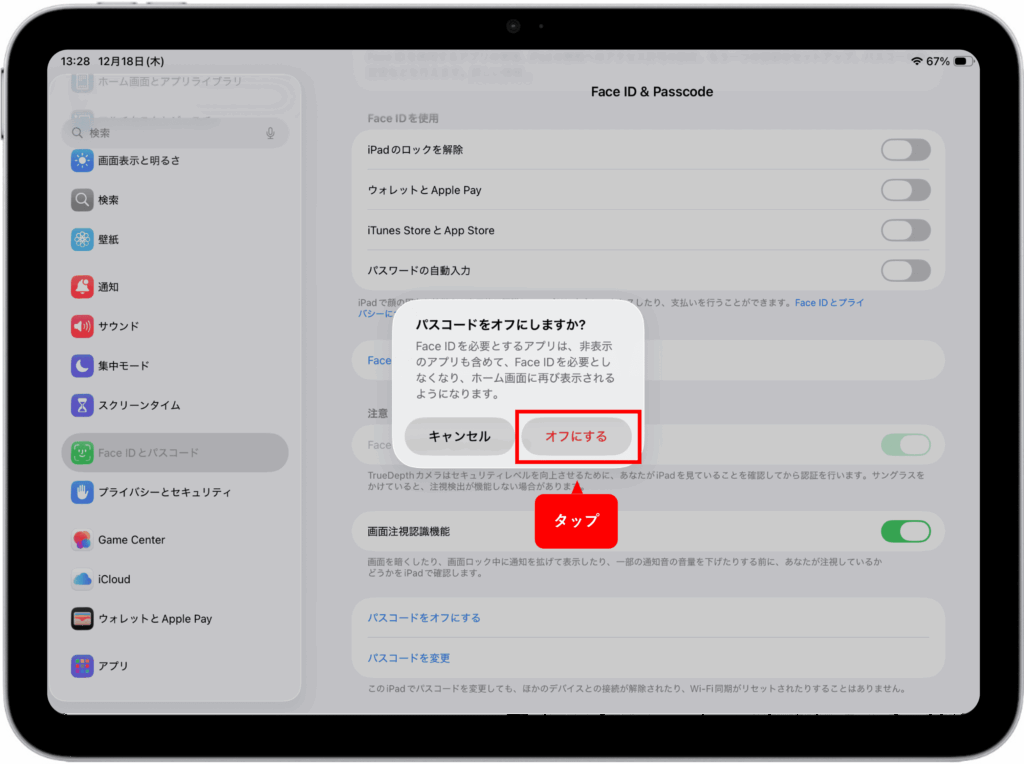
③ パスコードオフに伴い、iPad内の一部設定もリセットされるため確認画面が表示されます。
「オフにする」をタップしてください。
④ Apple Accountのパスワードを求められます。パスワードを入力し、「オフにする」をタップしてください。
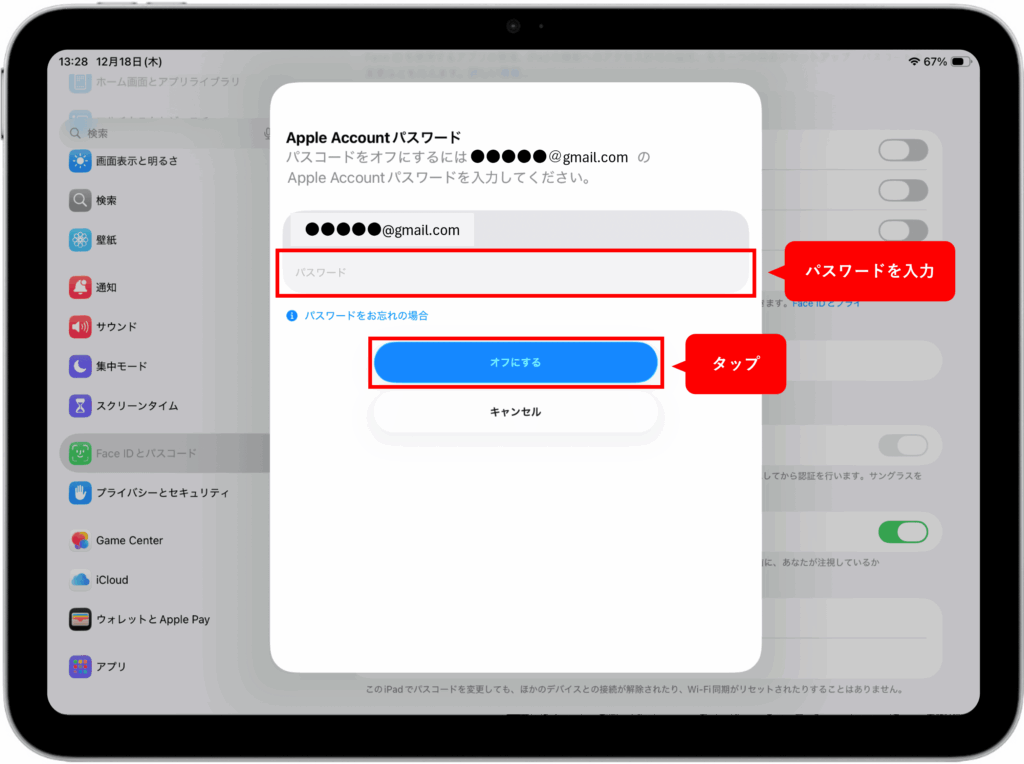
※iPadOS 17以下では、「Apple Account」の名称が「Apple ID」となっています。
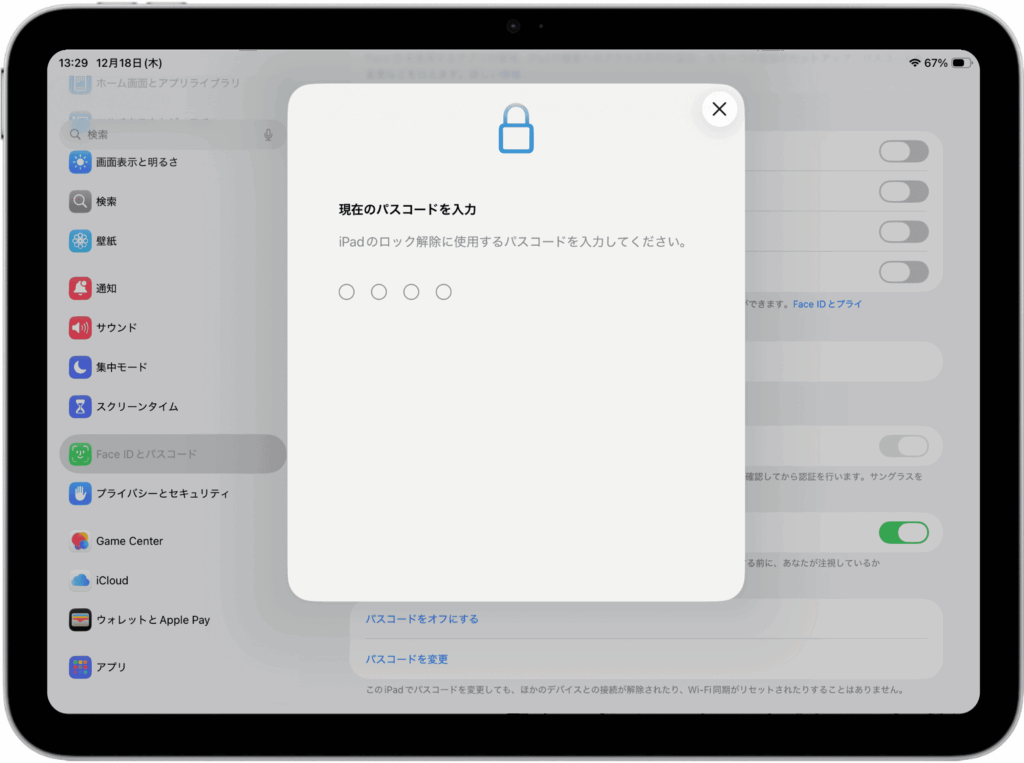
⑤ 最後に現在設定していたパスコードを入力します。
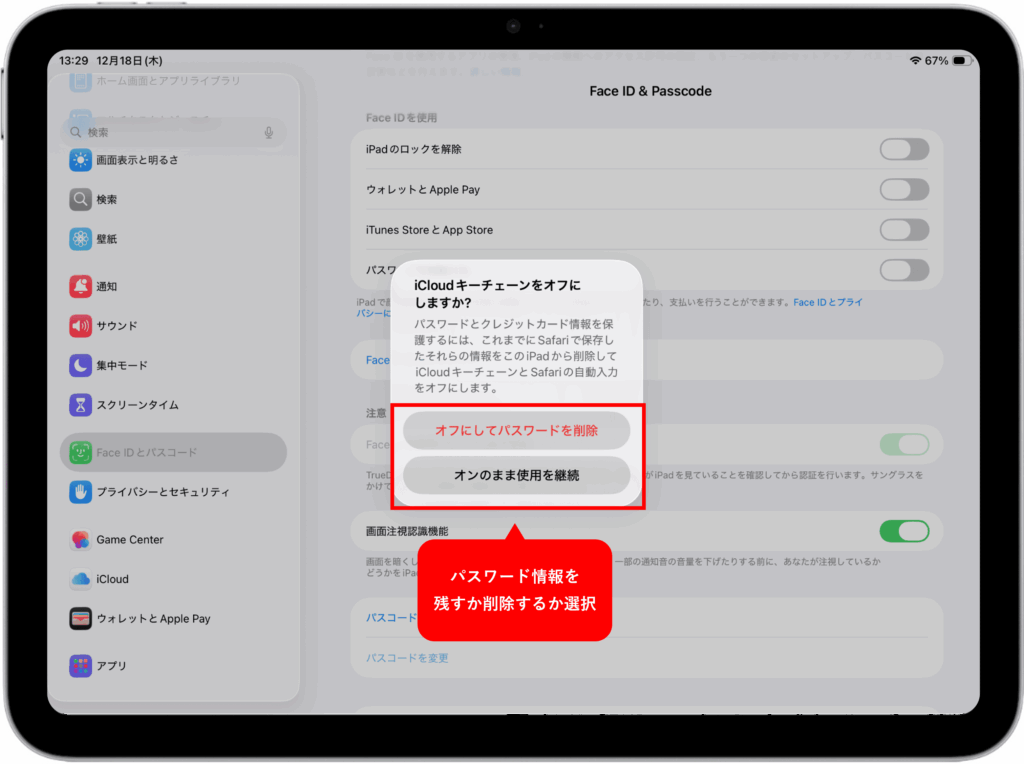
⑥ iCloudキーチェーン使用の確認画面が表示されます。
iCloudで共有していたパスワード情報を削除するか、残して使用を継続するか選択することが可能です。
使用状況に応じて選択してください。
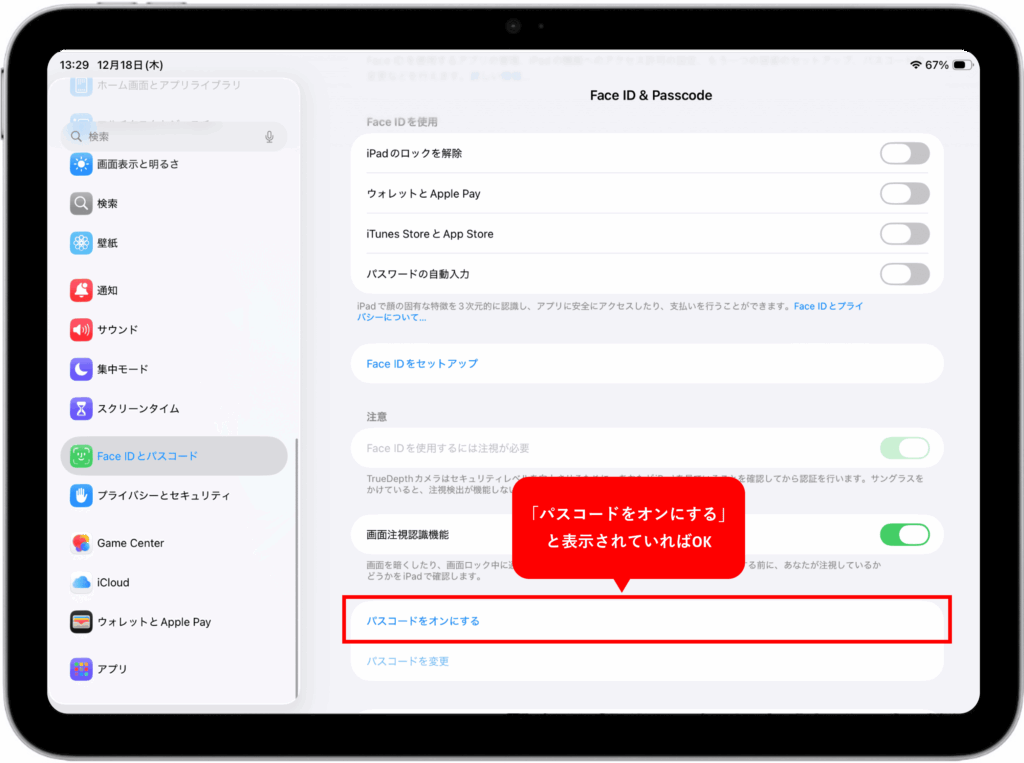
⑦ 「パスコードをオフにする」と記載されていた箇所が「パスコードをオンにする」に変更されていれば作業完了です。
以上、iPadOS 26以上をご利用中のiPadにおけるパスコードをオフにする方法の解説でした。
iPadの初期化には、パスコードの解除が必須となるため忘れずにご対応ください。