
-
 商品検索
商品検索
レンタル商品を探す
レンタル商品を探す
平日PM14時 までの手続完了 最短即日発送
お電話はこちら050-3823-0755
カリナイト 技術ブログカリナイトのレンタル商品を、より便利に使いこなすためのテクニックや最新技術をご紹介!
カリナイトの専門知識豊富なスタッフが随時更新中です!
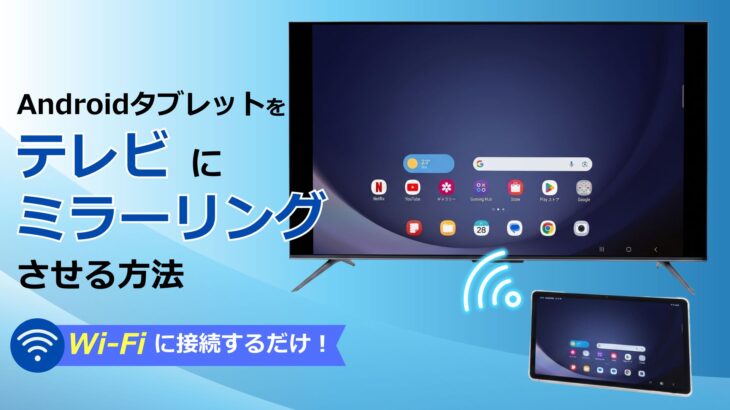
Androidタブレットの中に保存してある動画や写真を、大画面のテレビで楽しみたいと感じたことはありませんか?
テレビへのミラーリングを活用することで、タブレットの使い方はさらに広がります。
ただし、接続方法にはいくつか方法があり、「どうやって映せばいいのかわからない」という方も多いのではないでしょうか。
こちらの記事では、SamsungのGalaxyシリーズ(一部機種)に搭載されている「Smart View」という機能を使って、Wi-Fiに接続するだけで完了するミラーリング方法について詳しく解説していきます。
「Smart View」は、Galaxyシリーズの一部機種に搭載されているミラーリング機能です。
クロームキャスト機能を内蔵した液晶テレビとタブレットを同じWi-Fiに接続することで、ワイヤレスでAndroidタブレットの画面をテレビに映し出すことが可能になります。
こちらの記事では、Androidタブレット「Galaxy Tab A9+」と、クロームキャスト機能が内蔵されている液晶テレビ「TCL 50P745」を使用して、実際のミラーリング方法について解説していきます。
紹介した機材のレンタルはこちら▼
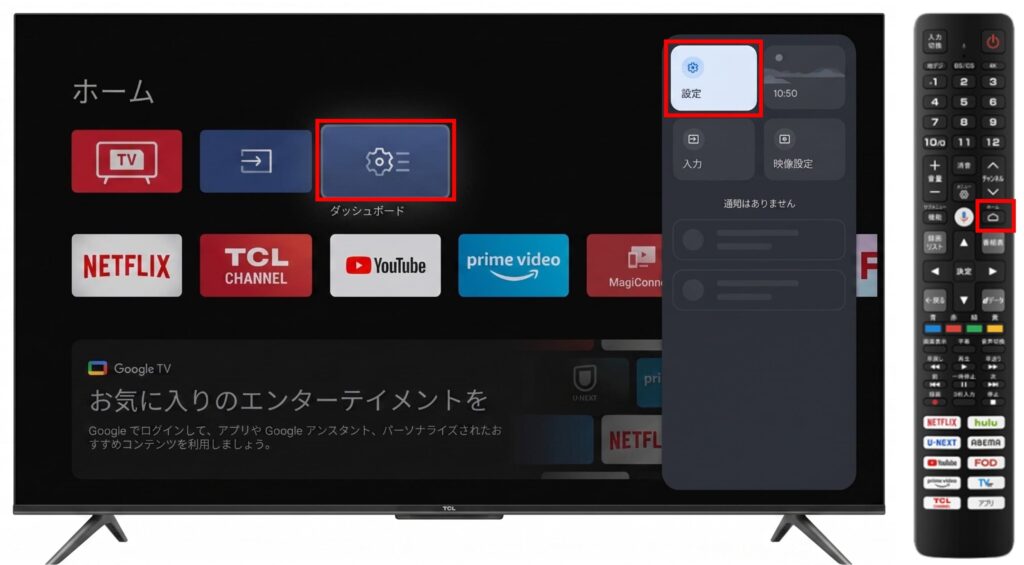
① リモコンの「ホーム」ボタンを押して、ホーム画面にします。
次に、「ダッシュボード」を選択し、「設定」を開いてください。
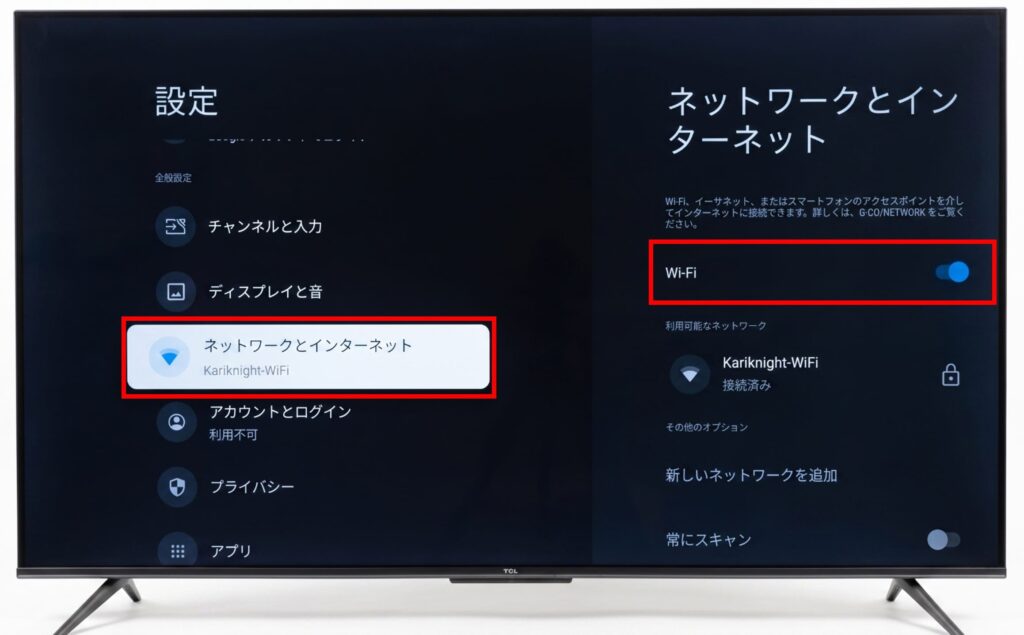
② 「設定」メニュー内にある「ネットワークとインターネット」を選択します。
Wi-Fiがオンになっていることを確認し、接続したいネットワークを選択してWi-Fiに接続してください。
これでテレビ側の準備は完了です!
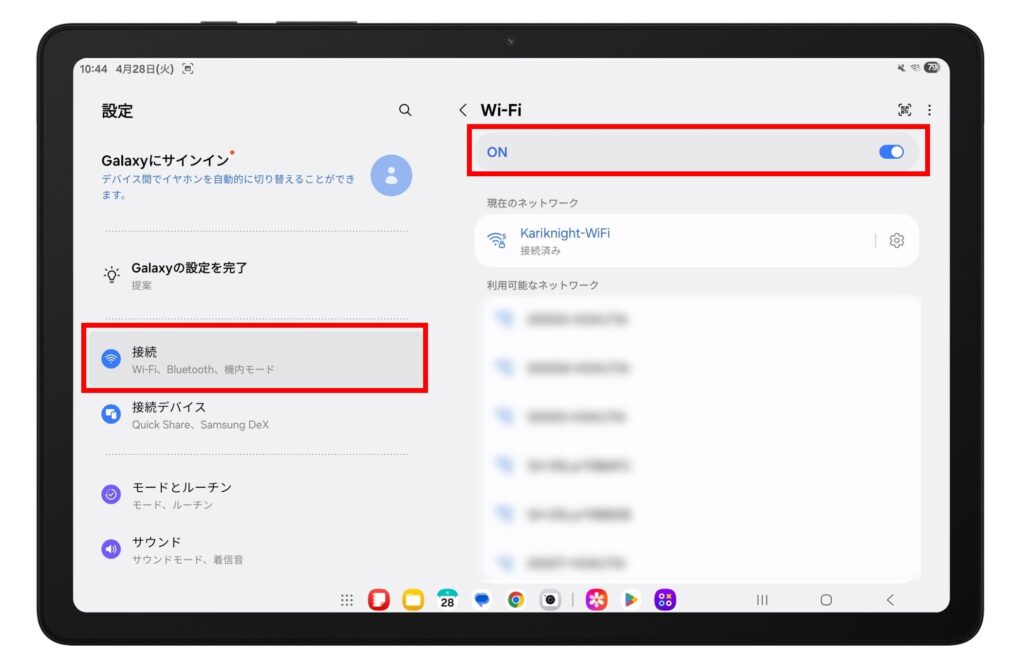
設定アプリを開き、「接続」メニューをタップします。
Wi-FiがONになっていることを確認し、テレビと同じネットワークを選択してWi-Fiに接続してください。
これでAndroidタブレット側の準備は完了です!
① Androidタブレットにて、設定アプリを開き、「接続デバイス」をタップします。
次に、メニュー内にある「Smart View」をタップしてください。
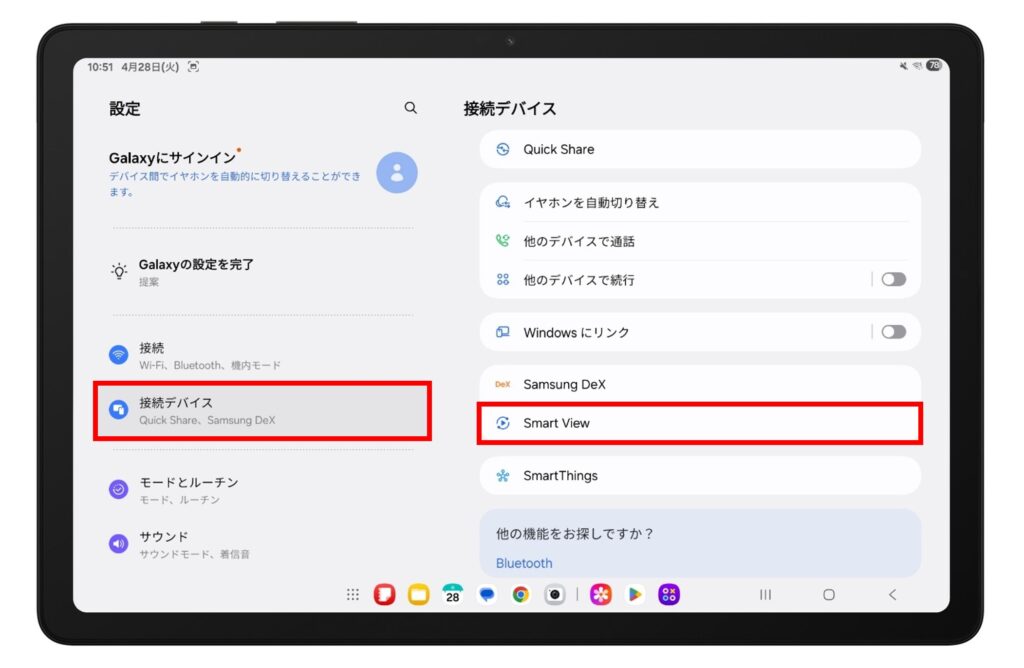
② 「Smart View」をタップすると、メニュー内に接続先の「Smart TV」が表示されます。こちらをタップしてください。
※「Smart TV」は、接続先のテレビの名称です。テレビ名が表示されない場合は、同じWi-Fiに接続されているか確認してください。

③ テレビ画面を確認します。画面が自動で切り替わり、「接続への招待」という画面が表示されます。「同意する」を選択してください。
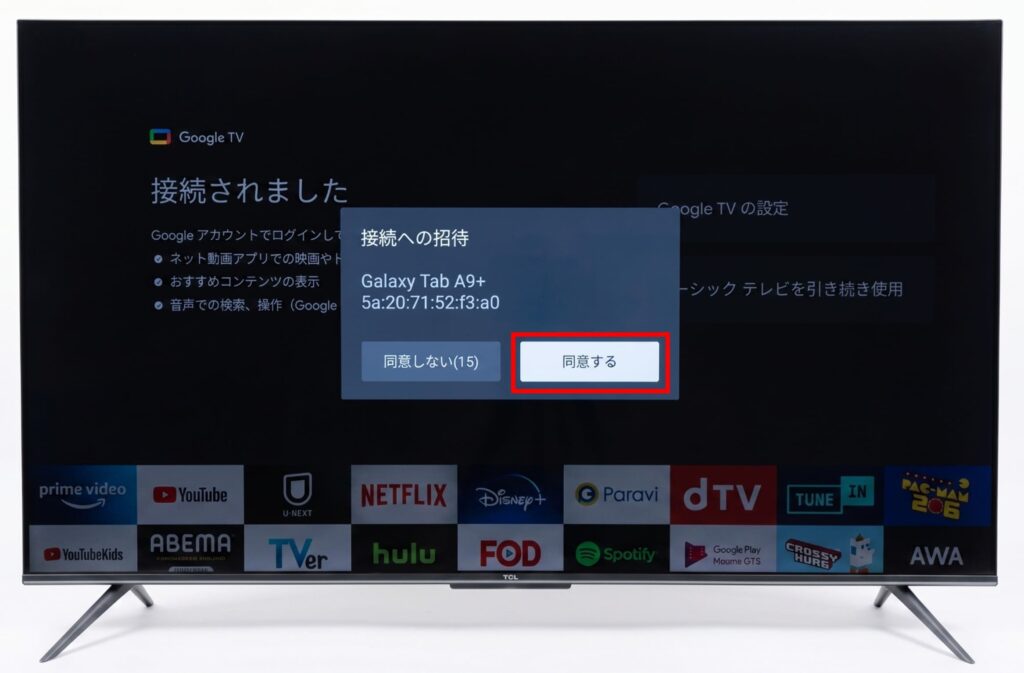
④ これで、ミラーリングが完了します。
Androidタブレットの操作画面が、そのままテレビに反映されます。
大画面を生かしたタブレットの活用をお楽しみください。
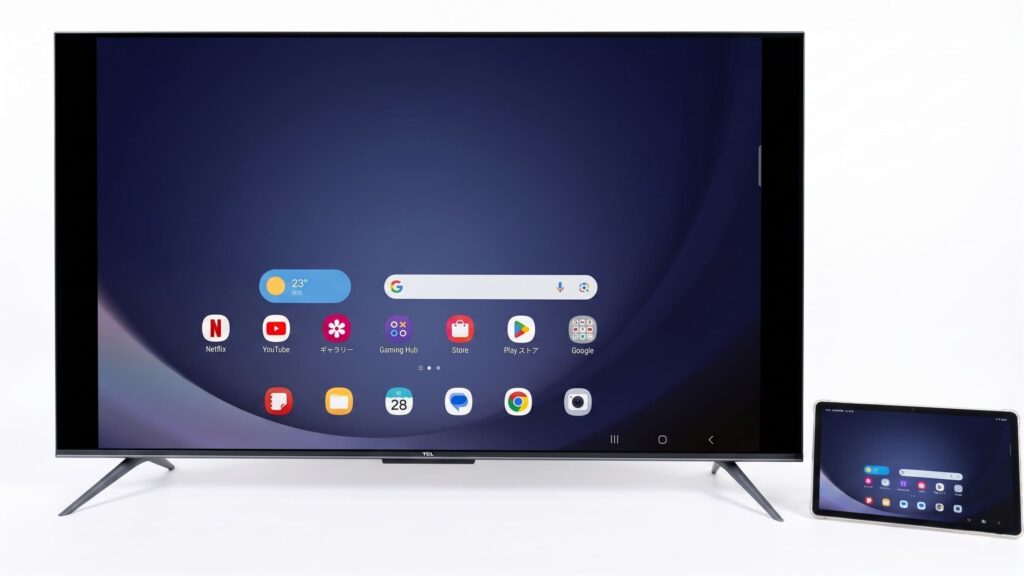
ミラーリング再生は、テレビ画面にリアルタイムでタブレットの画面が映し出されますが、アプリによっては、テレビ画面向けへ表示が自動調整される場合があります。
今回は、いくつかのアプリを実際に起動してテレビ側の表示画面を確認してみました。
■写真アプリ(ギャラリー)
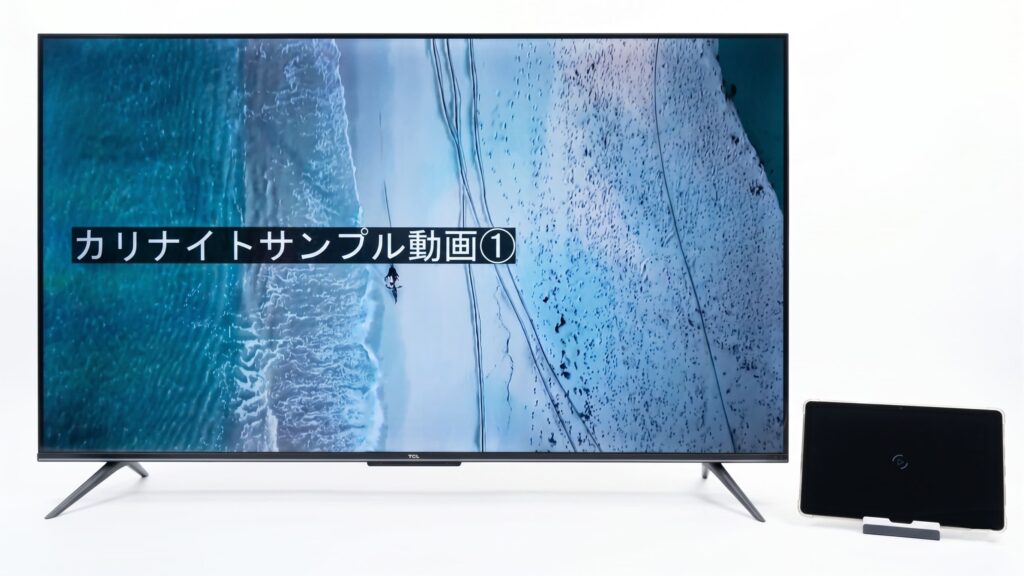
写真アプリに保存していた16:9の横向き動画を再生してみました。
Androidタブレットのアスペクト比は16:10のため、タブレット本体で動画を再生した場合は上下に黒帯の余白が表示されます。
しかし、ミラーリング時のテレビ画面では、動画本来の16:9比率で再生され、全画面再生となります。
なお、この時タブレット側では動画再生は行われません。
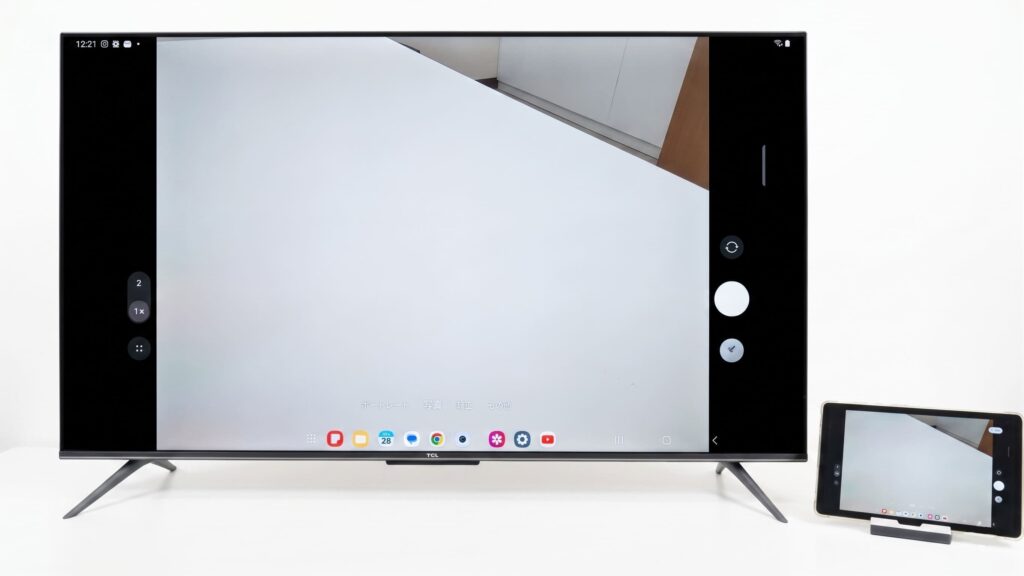
■カメラ
カメラを起動すると、撮影画面がAndroidタブレットと同じようにテレビに表示されます。
手元の撮影映像を大画面で共有したい場合などに活用できそうです。
ただし、完全なリアルタイム表示というわけではなく、約1秒ほど遅延が発生するため、用途によっては注意が必要です。
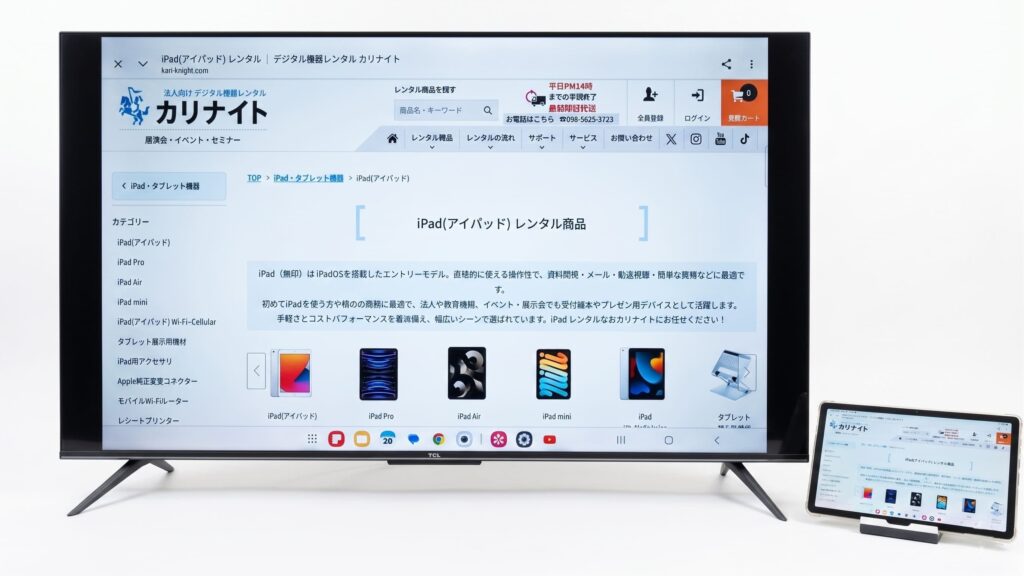
■Web検索(GoogleChrome)
インターネット上のウェブサイトなども、テレビへミラーリングして表示することができます。
調べ物や画像検索なども、大画面で共有が可能です。
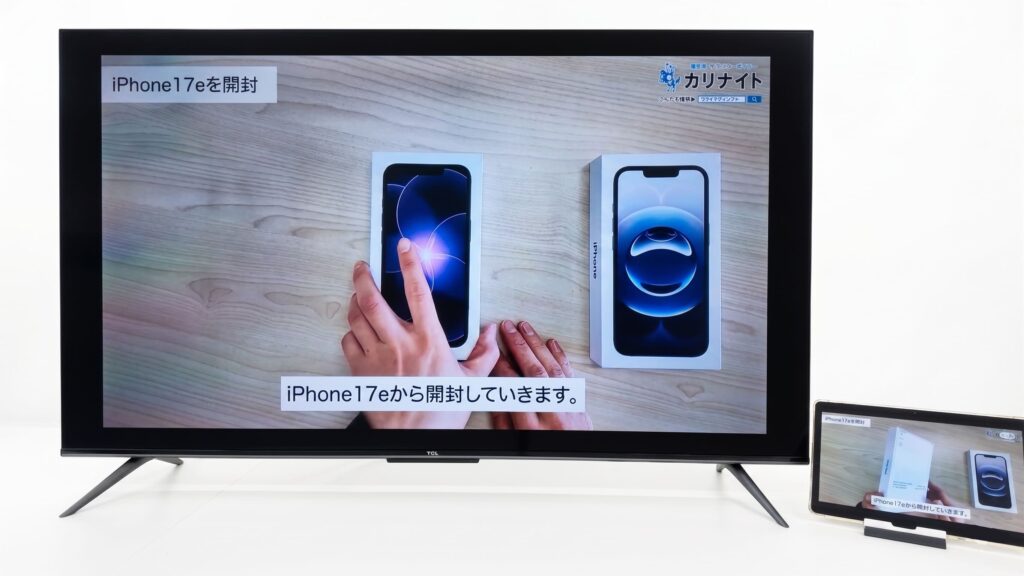
■YouTube
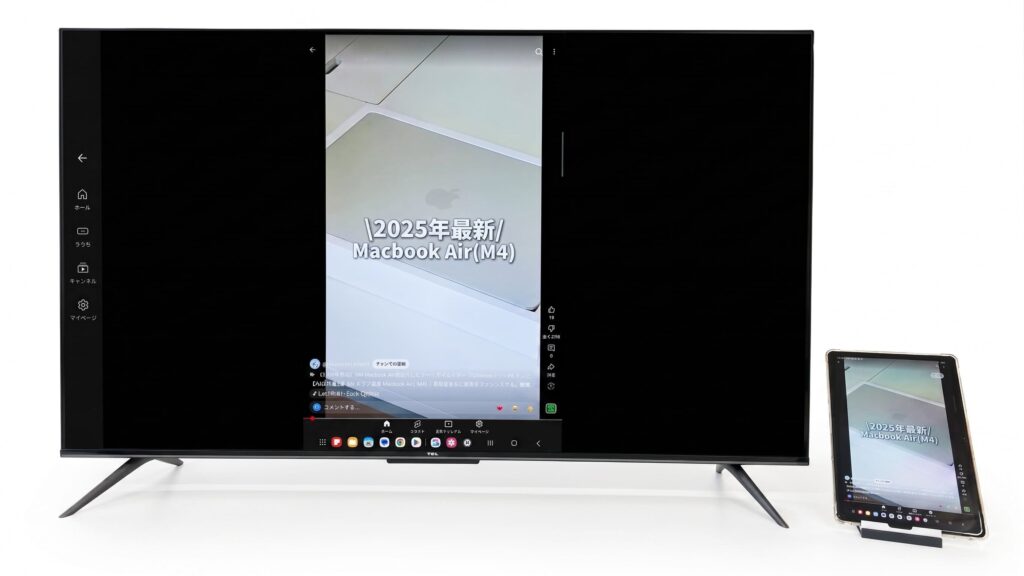
YouTubeでは、Androidタブレットと同じ画面がテレビで表示されます。正常に再生されますが、写真アプリの再生とは異なり、テレビ側には左右に若干の黒帯が表示される状態となっていました。
ショート動画の再生時には、動画のみが全画面再生されるわけではなく、左側にYouTubeのメニュー画面も表示されます。
ミラーリングを終了したい場合は、Androidタブレット画面の右上にあるアイコンをタップし、「接続を解除」をタップして終了してください。
※本記事の写真は、解説内容をよりわかりやすくお伝えするため、AI技術を用いて背景の整理・補正などの加工を行っています。