-
 商品検索
商品検索
レンタル商品を探す
レンタル商品を探す
平日PM14時 までの手続完了 最短即日発送
お電話はこちら050-3823-0755
カリナイト 技術ブログカリナイトのレンタル商品を、より便利に使いこなすためのテクニックや最新技術をご紹介!
カリナイトの専門知識豊富なスタッフが随時更新中です!
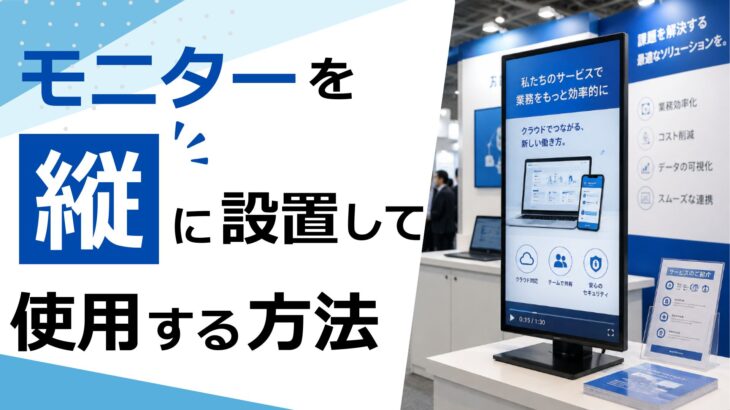
自社の商品やサービスを紹介する展示会では、モニター・ディスプレイを活用した映像演出が多くのブースで取り入れられています。
特に、人の目に留まりやすいサイネージ用途では、モニターを縦向きに設置し、縦型動画を再生するといった活用方法も増えてきました。
しかし、実際にモニターを縦に設置した場合、「画面を縦向きで表示するにはどうしたらいいのか?」「専用の機材が必要なのか?」と悩む方も多いのではないでしょうか。
こちらの記事では、モニターを縦に設置した際に、動画を縦で表示させる方法と、モニターの縦設置に適したおすすめの展示機材について解説していきます。
縦に作成した動画を縦に設置したモニターに再生させるには?
①ノートパソコンの画面回転機能を使用する
②縦に作成した動画を用意しておく
-モニターを縦に設置する時の注意点
③縦再生に対応しているディスプレイを使用する
モニターの縦設置におすすめの展示機材
縦の動画を縦に設置したモニターに縦で再生させるには、いくつかの方法があります。使用する機器やサイネージ用途によって適した方法が異なるため、環境に合わせて選択するのがおすすめです。
モニターとノートパソコンをHDMIケーブルで接続すると、ノートパソコンの画面と音声がモニターに出力されます。ノートパソコン側の画面設定で、画面を90度または-90度に回転させることで縦動画も縦に表示させることが可能です。
アスペクト比「9:16」の縦動画をそのまま再生すると、左右に大きな黒帯が表示されてしまい、せっかくの縦仕様の動画のアピール力が薄まってしまいます。
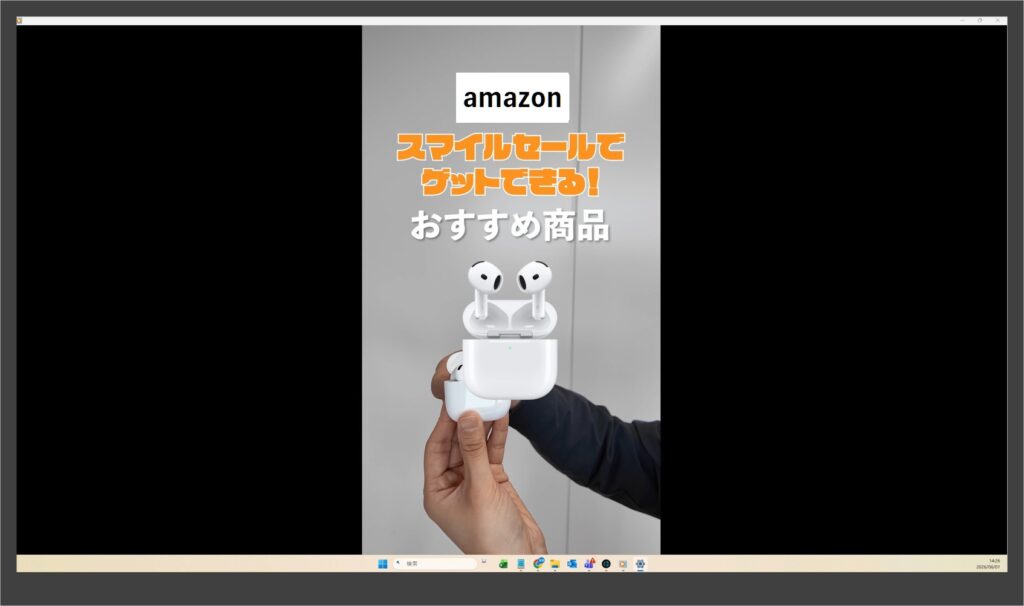
下記の方法にて、画面の向きの設定を変更することが可能です。動画再生アプリは、Windows11に標準でインストールされている「メディアプレーヤー」を使用しています。
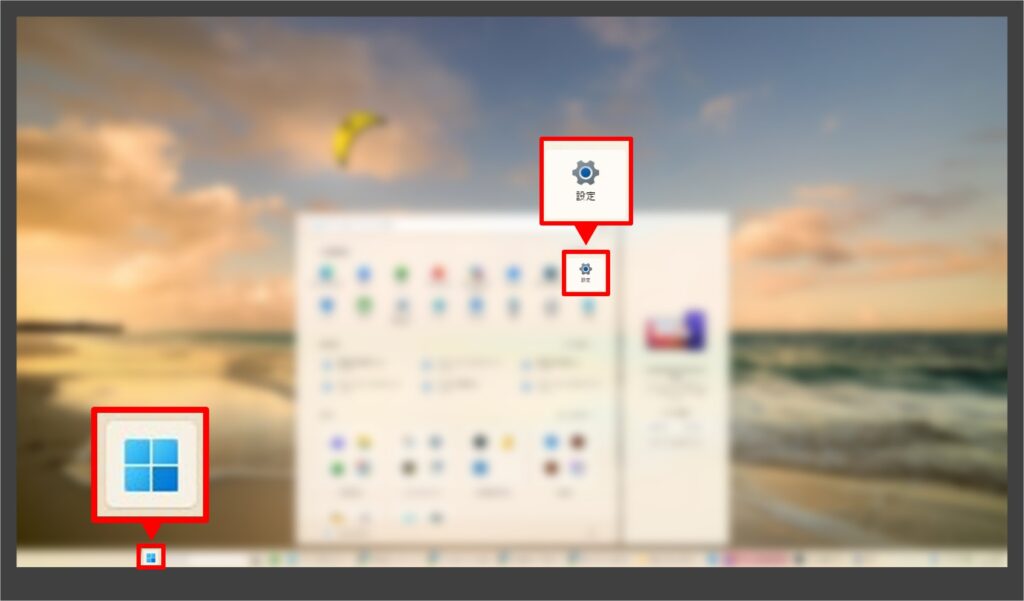
① 「スタートメニュー」を開き、「設定」を開きます。
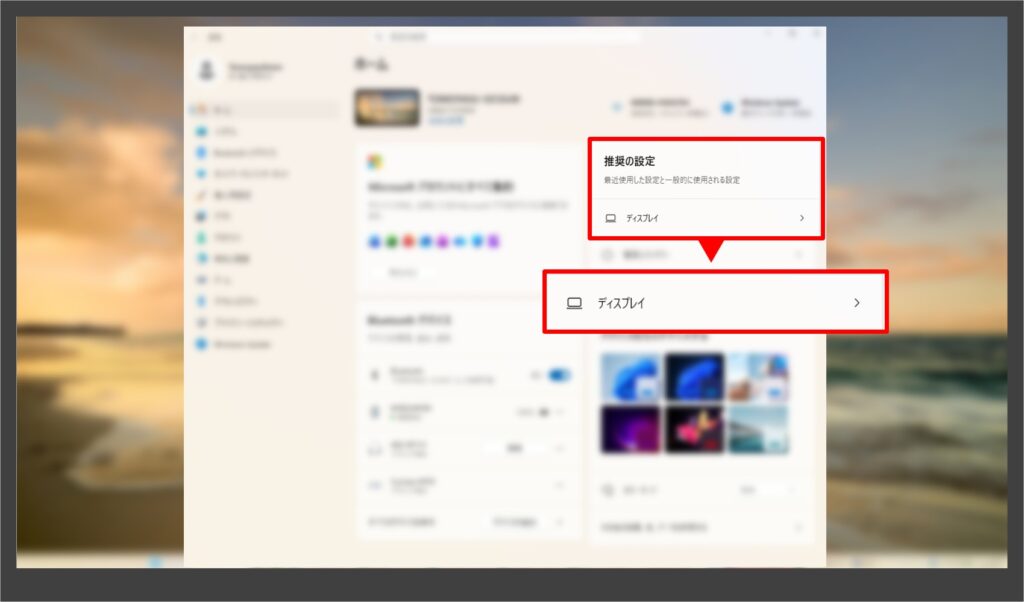
② 「推奨の設定」から「ディスプレイ」を選択してください。
③ 下にスクロールして、「拡大縮小とレイアウト」より「画面の向き」の設定を「縦」または「縦(反対向き)」に変更してください。
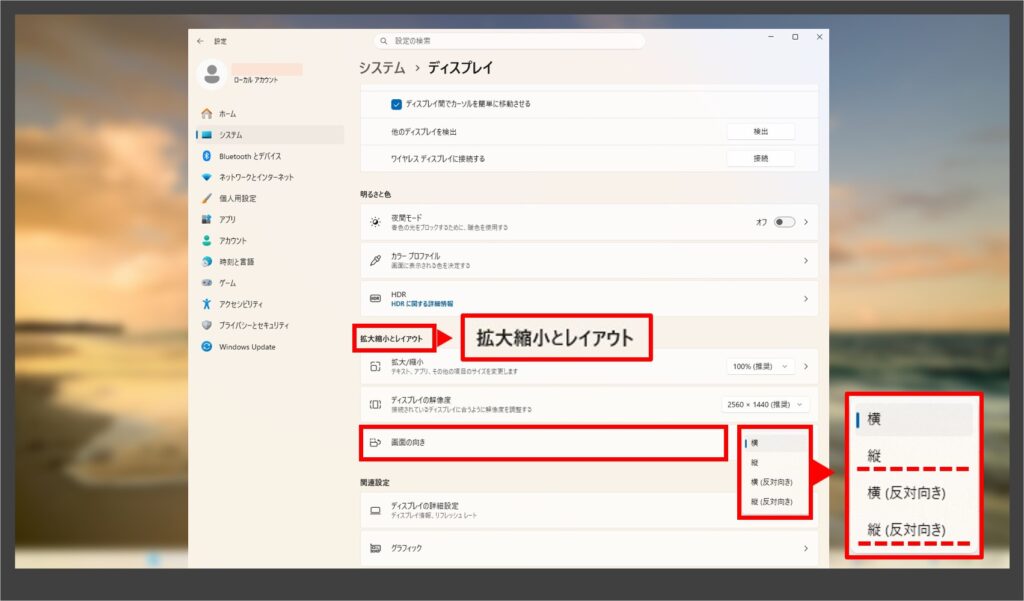
④ 9:16の縦動画を再生してみると、縦に変更された状態で動画が再生されます。
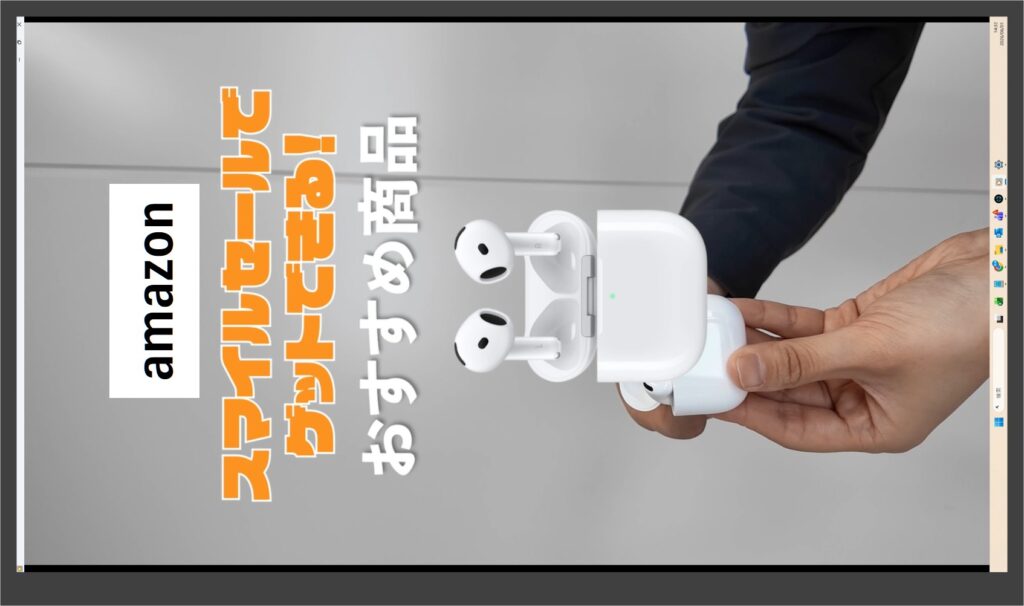
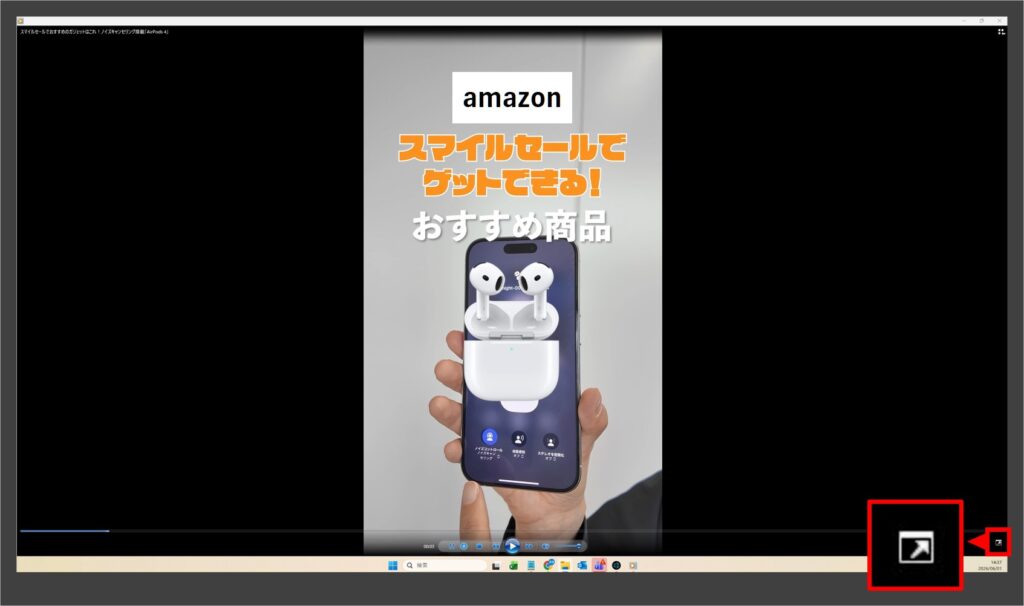
⑤ 動画の上下にある「タスクバー」や「タイトルバー」は、非表示にすることが可能です。
動画画面にマウスカーソルを合わせ、画面右下に表示される「全画面表示アイコン」をクリックしてください。
全画面表示を元に戻したい時は、再度マウスカーソルを合わせて「全画面表示アイコン」をクリックしてください。
こちら方法は、ノートパソコンの画面をそのままモニターに投影させることができるため、動画再生だけでなく、スライドショーやその他の機能を活用できるなど、自由度の高い映像演出が可能です。
ただし、有線接続が必須になるため、パソコンを置くスペースを確保しておく必要があります。
モニターをスタイリッシュに活用したい方や、動画のループ再生のみを使用用途として考えている方には、USBに保存した縦動画をモニターで再生させる方法がおすすめです。
モニター内に「メディアプレーヤー」機能が備わっている機種を活用すれば、USB内の動画をループ再生させておくことが可能です。
そのためには、あらかじめ横に倒れた状態の縦動画データを用意する必要があります。
①アスペクト比「9:16」の縦動画を作成
②動画を90度または-90度に回転させる
③アスペクト比「16:9」の設定に、回転した動画を配置し、書き出しを行う
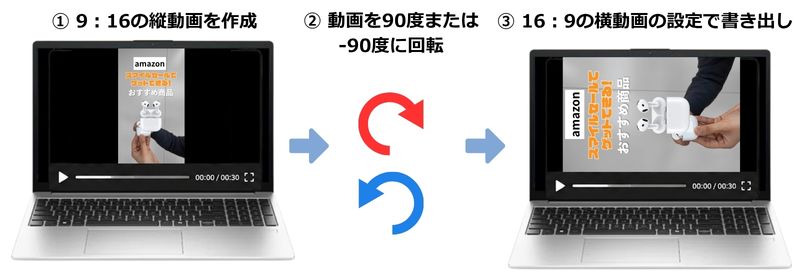
あらかじめ回転させた状態の動画データをUSBに保存しておけば、モニターを縦に設置した場合、必然的に縦で再生されます。
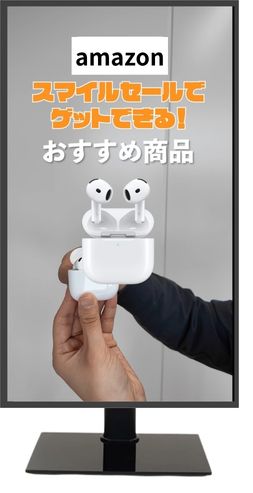
会場には、動画を保存したUSB1つを持ち込むだけになるため、ブース内もスマートな設置になります。
ただし、動画を先に用意してしまうと、希望したモニターの回転方向と合わない可能性があるため、モニターを90度に回転するか、-90度に回転するかを事前に確認しておくと、なお安心です。
USBに保存した動画をモニターで再生させる方法については、下記の記事でご紹介しています。
横のまま使用されることを想定しているモニター・ディスプレイ商品は、縦設置をする際には注意するべき箇所がいくつかあります。
・フレームのデザイン
モニターの多くが、下部のフレームが他の辺よりも太くなっており、メーカーのロゴが配置されています。
モニターを縦で使用する場合、フレームの太い部分が左右どちらに持ってくるか、決めておくと安心です。展示会ブース内では、こうした細かな見た目の違いが全体の印象に影響することもあります。
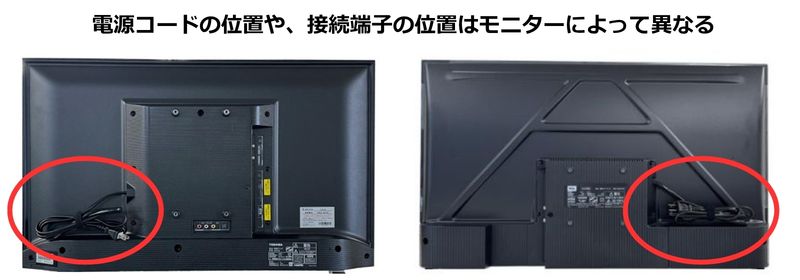
・電源端子の位置
電源端子の位置によって、ケーブルの取り回しが変わるため、モニターの回転方向を工夫することで、配線を目立ちにくく整理ができます。
たとえば、電源端子が左側に設置されている場合、モニターを-90度の向きに回転することで、電源コードは自然に下に流れてくれます。
配線経路を考慮したい場合、事前に確認しておくと見栄え向上にもつながります。
ディスプレイ本体に「スマートフォン表示」という、スマホ・タブレット画面の縦表示に対応した機能が備わっている製品を活用する方法もあります。
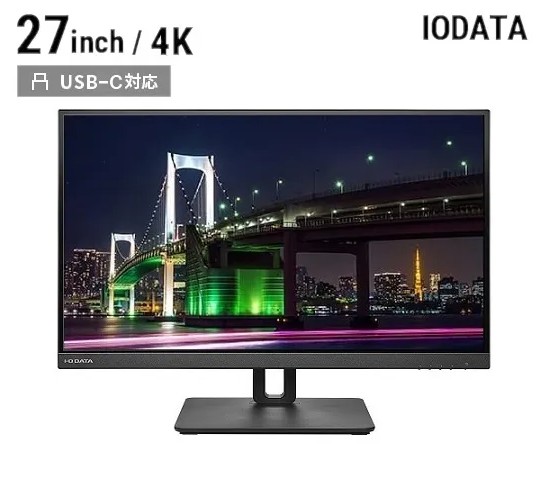
こちらの商品は、USB-C対応のパソコンやタブレット・スマートフォンならケーブル1本で、給電しながら映像・音声の出力が可能です。iPadやiPhoneの映像を縦表示のまま再生することが可能となります。
操作端末の画面がそのまま投影されるため、自由度の高い映像演出が可能です。
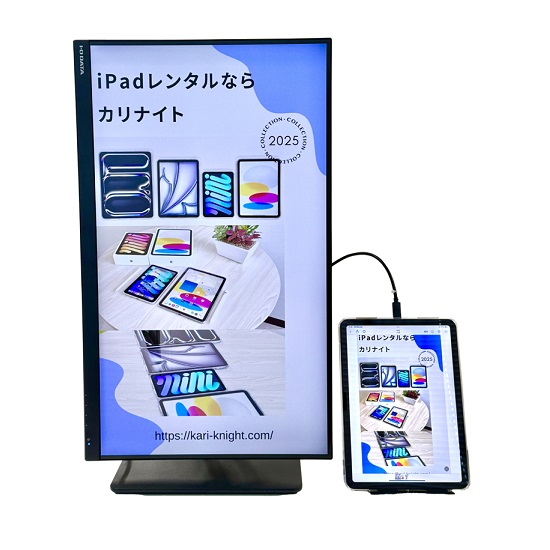
実際の使用イメージや接続方法については、こちらの動画で詳しくご紹介しています。
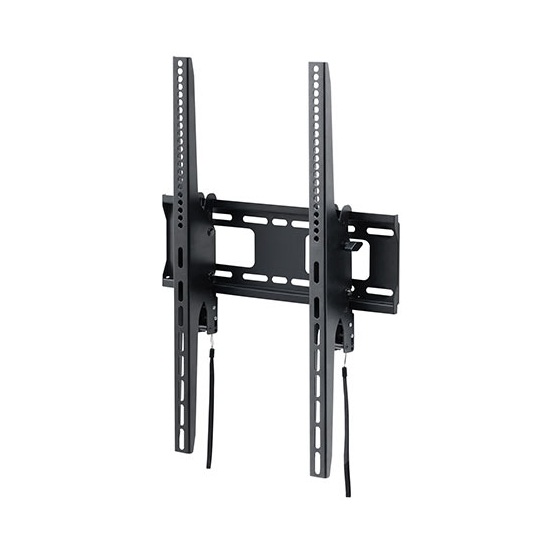
通常の壁掛けユニットの背面金具の長さが528mmや750mm程であるのに対し、こちらの商品は448mmとなっており、モニターを縦に設置しても、後ろから金具が見えることはありません。
その分、テレビ側に設置するブラケットの長さが余裕を持って作られているため、65インチの大型モニターも安全に展示することが可能です。
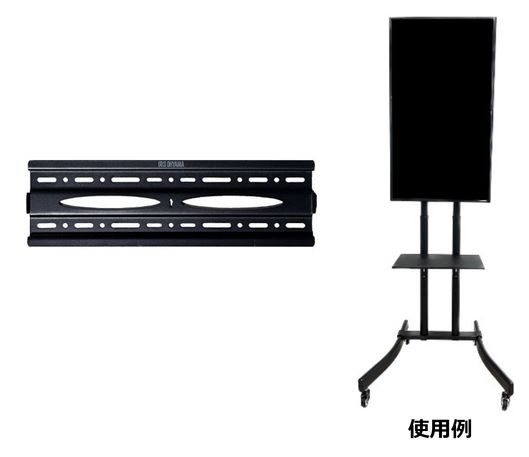
キャスター付きの高さの出るタイプのテレビスタンドを使用したい場合、縦設置用途に設計された専用の背面金具をご活用ください。
移動式テレビスタンドに通常付属されている背面金具の長さが680mmであるのに対し、縦設置専用金具は530mmとなっています。
40インチモニターでも、後ろから金具が見えることがないため、中型モニターでも縦設置でテレビスタンドを活用することが可能です。
実際の使用方法については、こちらの動画で詳しくご紹介しています。
本記事では、モニターを縦に設置した場合における動画を縦で表示させる方法と、縦設置に適した展示用機材をご紹介させていただきました。
記事内で使用した機材は、全てカリナイトでレンタルが可能です。また、無線環境でのスマホ・タブレットのミラーリングなど、モニターを活用したサイネージ運用に対応しています。
イベント・展示会・セミナーなどで機材レンタルをご検討中の方は、ぜひカリナイトのレンタルサービスをご活用ください。