-
 商品検索
商品検索
レンタル商品を探す
レンタル商品を探す
平日PM14時 までの手続完了 最短即日発送
お電話はこちら050-3823-0755
カリナイト 技術ブログカリナイトのレンタル商品を、より便利に使いこなすためのテクニックや最新技術をご紹介!
カリナイトの専門知識豊富なスタッフが随時更新中です!
液晶テレビは、外部の記憶装置に保存されているメディアの鑑賞ができる「メディアセンター」という機能が標準搭載されています。
この機能を使うことで、動画を保存したUSBをテレビ背面の接続端子に挿入して、動画を再生・リピート再生させることが可能になります。
展示会・イベントシーン等において、プロモーション動画を連続再生させるサイネージ運用が可能です。
こちらの記事では、TCL製「P615」および「S5200」シリーズにおけるUSBの動画をテレビで再生・リピート再生させる方法について解説しています。
💡この記事の内容は動画でも解説しています!
テレビでUSBの動画を再生するには、対応しているファイル形式の動画を用意する必要があります。
また、USBメモリもテレビで認識できる形式でフォーマットされていることをご確認ください。
【推奨のフォーマット・ファイル形式】
USBのフォーマット形式・・・FAT32
動画のファイル形式・・・MP4
また、複数の動画をリピート再生させたい場合は、USBの中に「フォルダ」を作成し、そのフォルダの中に再生したい動画を保存してください。
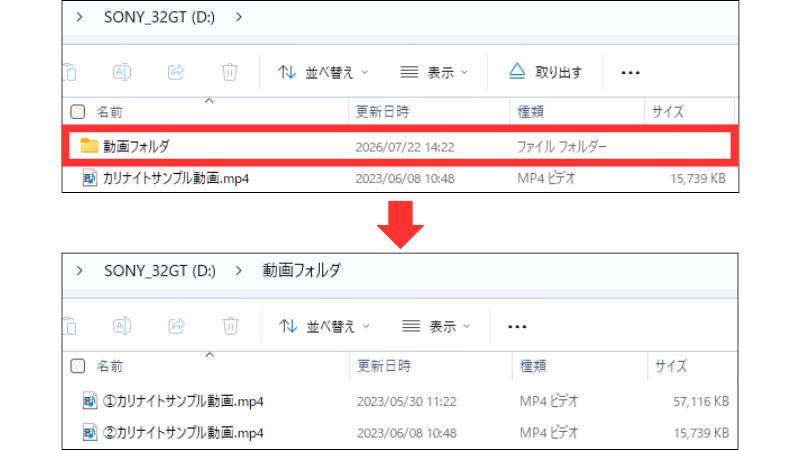
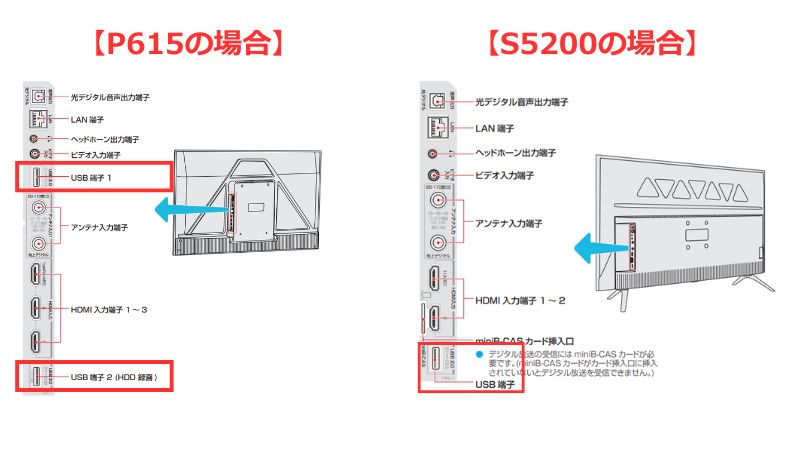
① テレビの電源を入れて、USBをテレビ背面のUSBポートに接続します。
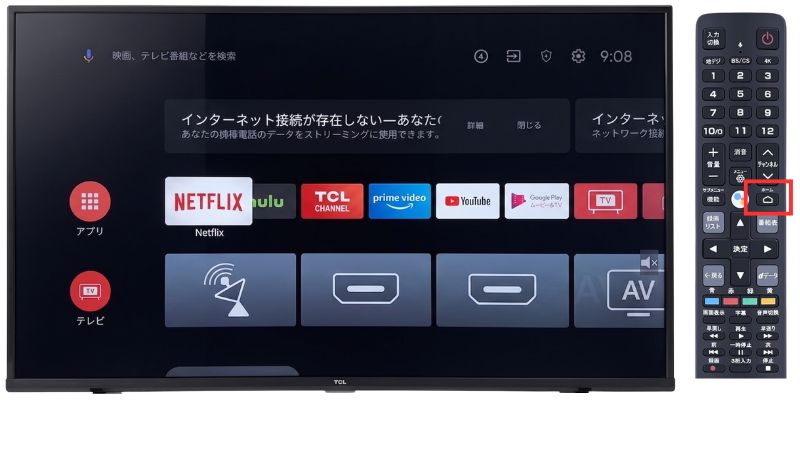
② リモコンの「ホーム」ボタンを押して、ホーム画面を表示させます。
③ メニュー画面を右に移動させて、「メディアセンター」を選択します。
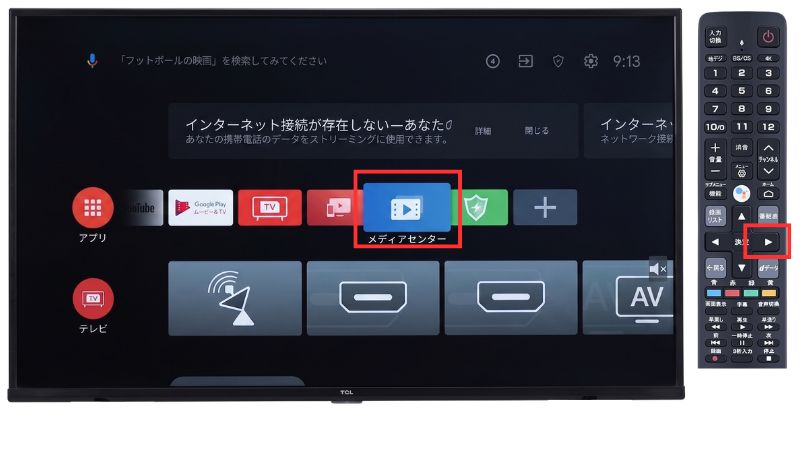
④ 接続したUSBを選択します。
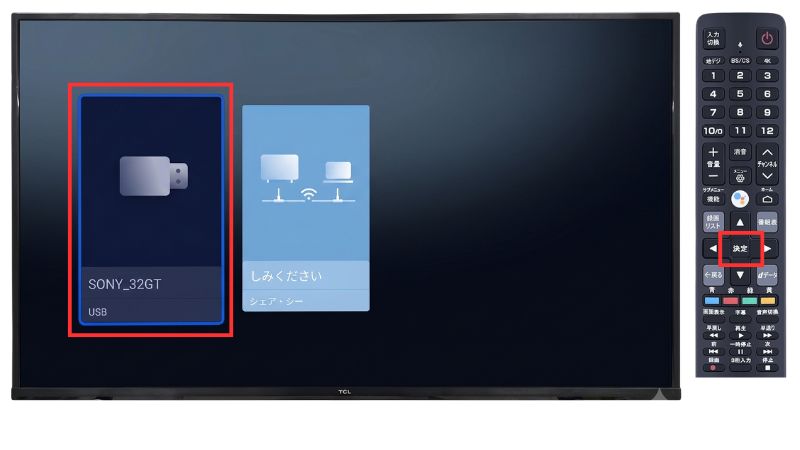
⑤ 再生メニューが開かれます。こちらでは必ず「ファイル」メニューを選択してください。
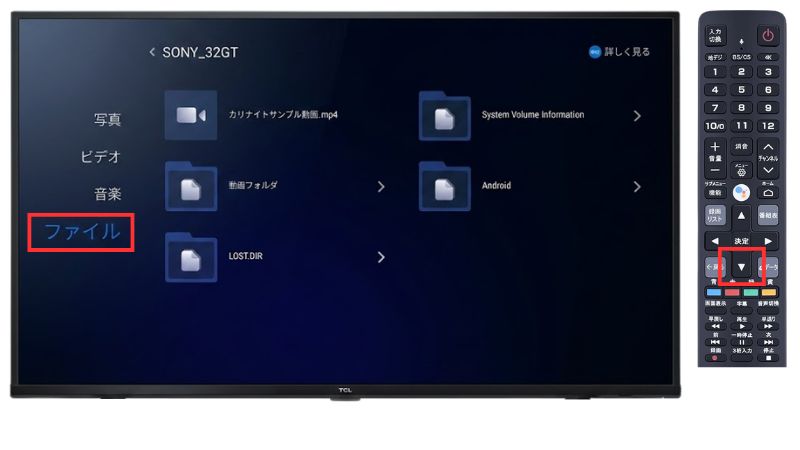
【注意】動画は「ファイル」メニューから開いてください。
メディアセンターのメニューには「ビデオ」と「ファイル」が存在しますが、動画をリピート再生する場合は、必ず「ファイル」メニューから動画を開いてください。
「ビデオ」メニューでは、USBに保存されている動画が全て一覧で表示されてしまいます。
また、テレビで動画を再生するために、テレビ側でシステムファイル(WPSSetting.dat)が自動生成されます。リピート再生設定時に、このシステムファイルの影響を受けることがあるため、展示会等において、安定して動画を繰り返し再生させたい場合は、「ファイル」を選択することをおすすめします。
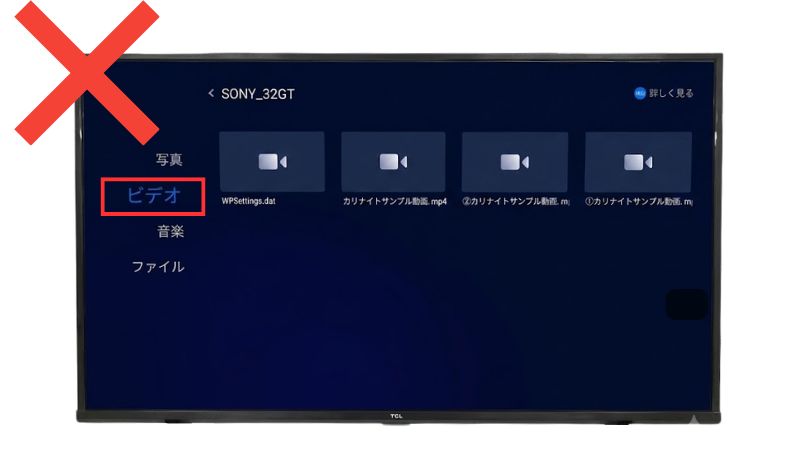
⑥ ファイルを開いたら、再生したい動画またはフォルダを開きます。
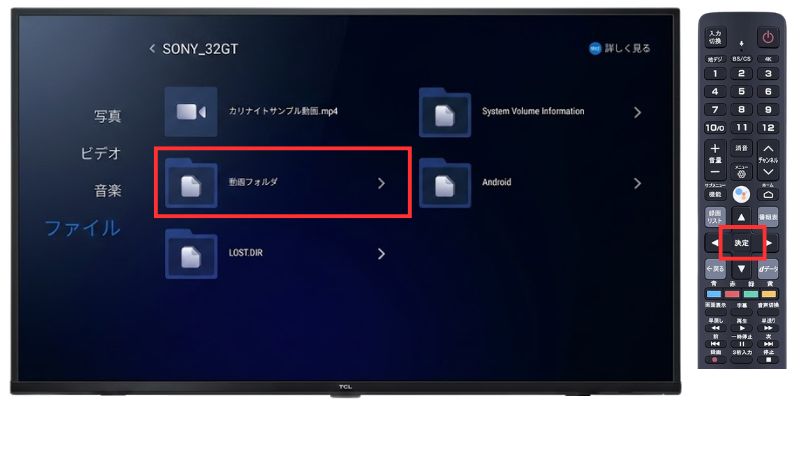
⑦ フォルダの中の動画を選択すると、動画が再生されます。
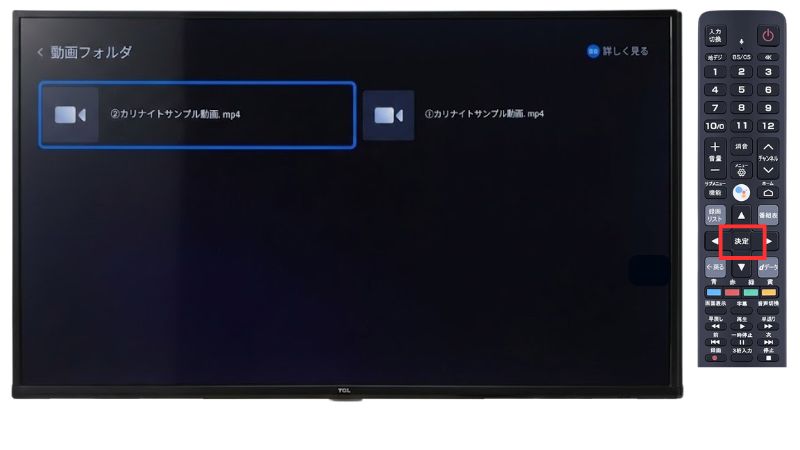
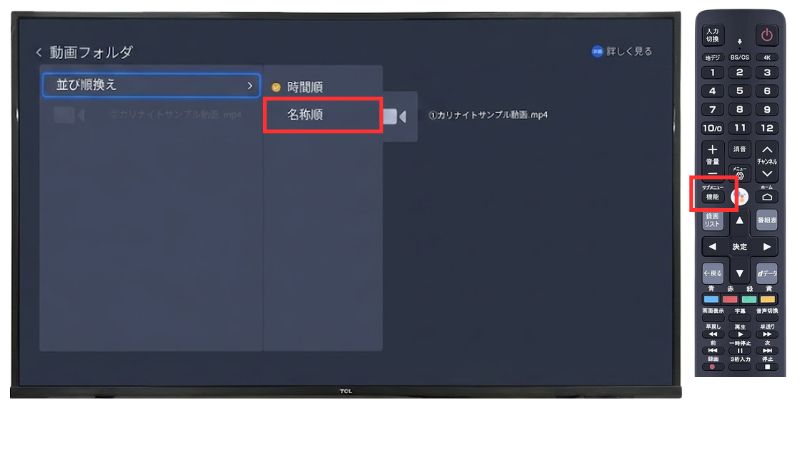
フォルダの中の動画は、初期設定では「時間順」に並び替えられています。
動画を任意の順番で再生したい場合は、リモコンの「機能」ボタンを押し、並び替えを「名称順」に設定してください。
なお、「名称順」で再生する場合は動画ファイル名を「01_会社紹介」「02_サービス紹介」のように番号をつけておくと、希望する順番で再生できます。
動画が再生されたら、リモコンの「機能」ボタンを押してください。
オプションメニューが表示されるので、「映像再生モード」を選択して、任意の設定にしてください。
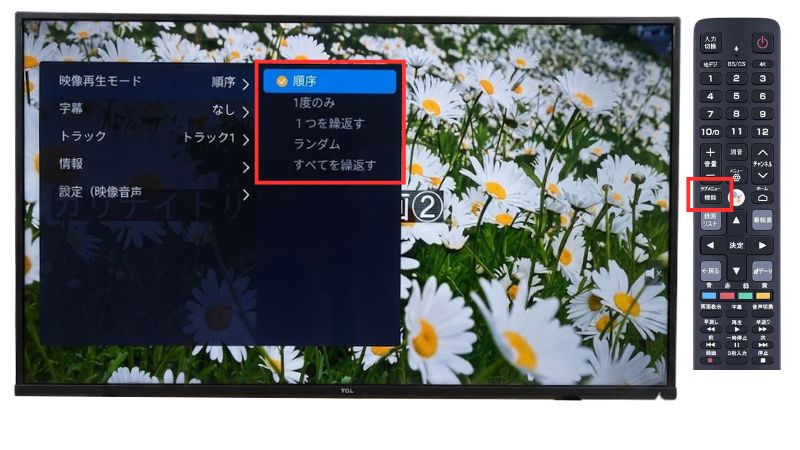
順序・・・・・・・・・フォルダの中の動画を順番に再生
1度のみ・・・・・・・・・現在再生中の動画が終わると再生を停止
1つを繰り返す・・・・1本の動画をリピート再生
ランダム・・・・・・・フォルダの中の動画をランダムに再生
すべてを繰り返す・・・フォルダの中の全ての動画を連続再生
USBメディアの再生中にテレビの電源を切ったり、USB本体を抜き差しするとUSB内のデータを破損させる恐れがあります。
また、USB・動画のファイル形式によっては、サポートされていても再生できない場合がありますので予めご了承ください。
※本記事の写真は、解説内容をよりわかりやすくお伝えするため、AI技術を用いて背景の整理・補正などの加工を行っています。