「タブレットとパソコン、どちらを使えばいいか迷っている」「購入やレンタルを考えているけど違いがよく分からない」という悩みは多くの人が抱えています。
本記事では、タブレットとパソコンを性能・用途・操作性・価格などさまざまな角度から比較し、あなたにぴったりの機器選びをサポートします。
最後にカリナイトで取り扱うパソコン・タブレットのレンタル情報も紹介し、用途に合った選び方をサポートしますので、ぜひご覧ください。
タブレットとパソコンの基本的な違い
まずは両者の根本的な違いを整理します。
本体構造・重量・バッテリー性能・接続端子などの基本的なスペックを比較し、なぜ用途が分かれるのかを理解していきましょう。
定義と基本構造の違い
タブレットはタッチ操作を前提にした薄型デバイスで、本体と画面が一体化しているシンプルな構造が特徴です。
一方パソコンは、CPU性能やストレージ構造が強化されており、複雑な処理や複数アプリを同時に動かす用途に向いています。
ノートPCはキーボードを搭載するため作業効率に優れ、デスクトップは拡張性の高さからクリエイティブ作業やビジネス用途で活用されています。
構造の違いはそのまま得意不得意に直結し、用途の分岐点となるでしょう。
携帯性・重量・バッテリーの違い
携帯性を重視するならタブレットが有利です。
薄型・軽量で片手でも扱いやすく、バッテリーも長時間動作するモデルが多い点が魅力です。外出先での閲覧作業や動画視聴に向いています。
パソコンは性能上やや重くなりますが、本格作業に適した環境を整えられるのが特徴です。
バッテリー持ちはタブレットに劣るものの、長時間の業務を想定したモデルも多く、使い方によって選び方が変わります。
性能・拡張性・接続ポートの違い
パソコンはCPU・メモリ性能が高く、負荷の大きい業務アプリやクリエイティブ作業にも対応できます。外部モニター、USB機器との接続も簡単で拡張性が高い点が特徴です。
タブレットの拡張性は限定的ですが、アプリ起動の速さや直感的操作が強みで、ライトな用途では十分に快適に利用できます。
【用途別】タブレットとパソコンの違い
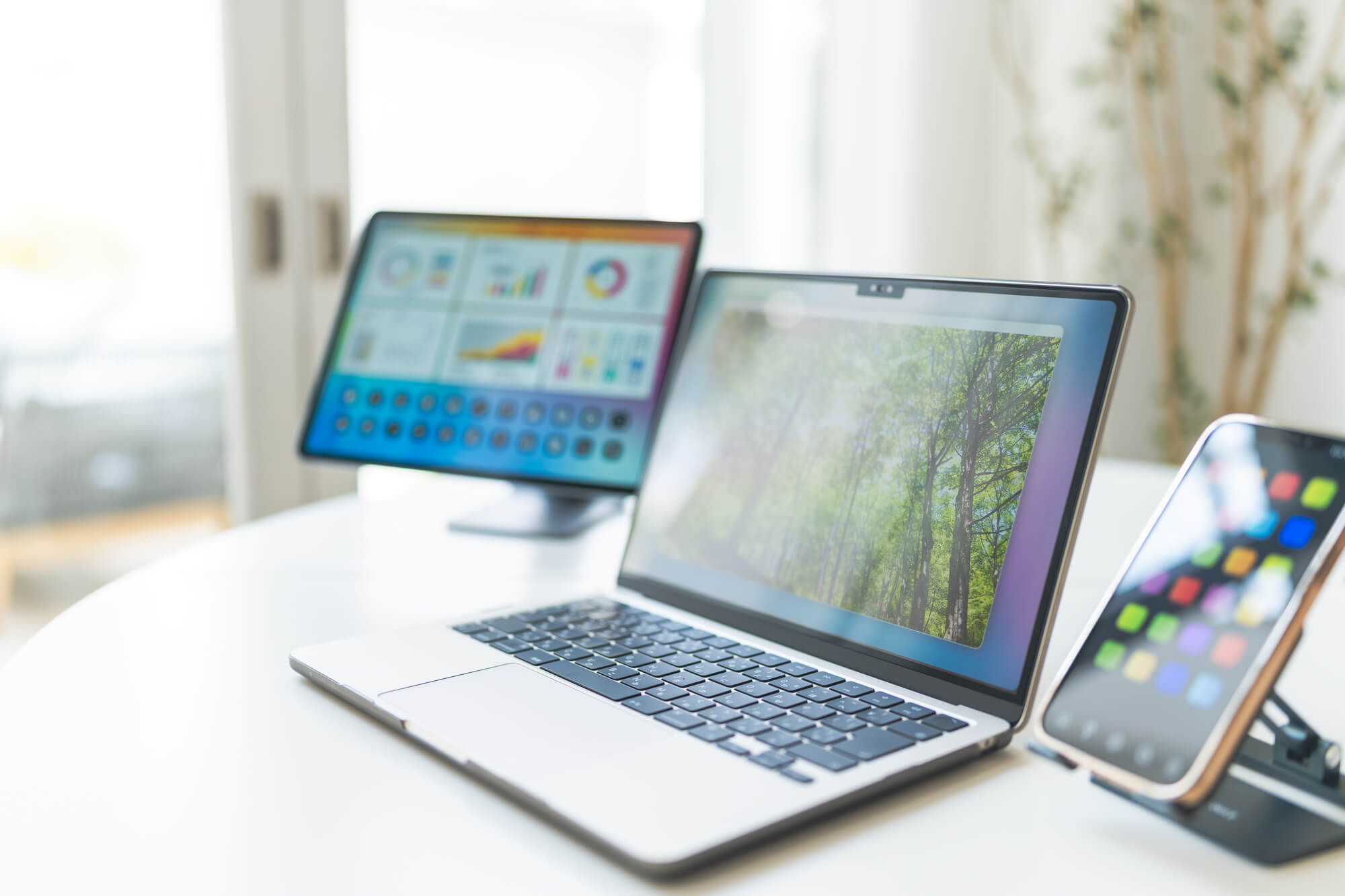
利用目的によって、最適なデバイスは変わります。
この章では、仕事・学習・エンタメなどの代表的なシーンごとに、タブレットとパソコンのどちらが向いているかを詳しく比較します。
ビジネス
ビジネス利用では、作業内容によって最適なデバイスが分かれます。
資料作成、会計処理、複数アプリを同時に扱う業務では、処理性能が高くキーボード操作に適したパソコンが圧倒的に有利です。
一方、営業訪問や現場作業など、外出が多くデータの閲覧・入力が中心となる業務ではタブレットが便利です。軽量で持ち運びやすく、写真撮影やクラウド入力もスムーズに行えます。
業務の主軸が「作業か閲覧か」で最適なデバイスが大きく変わります。
学習・教育
学習用途では、年齢や学習内容によって選ぶべきデバイスが異なります。
小中学生のオンライン学習や動画授業には、扱いやすく操作が直感的なタブレットが向いています。軽量で持ちやすく、画面タッチで教材を操作できるため学習のハードルが下がるでしょう。
一方、高校生や大学生のレポート作成、プレゼン資料作成などではパソコンが適しています。キーボード入力や資料整理がしやすく、生産性が高い環境を整えられます。
学習内容に応じて選ぶことが大切です。
エンタメ
映画・アニメの視聴、電子書籍、SNSなど、娯楽用途ではタブレットが扱いやすいです。
膝の上で使える軽さと大きな画面に加え、アプリ起動が早いので快適に楽しめます。ベッドやソファでの「ながら操作」にも強い点が魅力です。
一方、ゲーム用途ではプレイスタイルによって選択が変わります。ブラウザゲームや軽いスマホゲームならタブレットで十分ですが、PCゲームや高負荷の3Dゲームを楽しみたい場合は、性能の高いパソコンが適しています。
創作・クリエイティブ
イラスト制作、動画編集、音楽制作、3Dモデリングなどのクリエイティブ用途では、作業内容に応じて最適なデバイスが大きく変わります。
イラスト制作はタッチ操作やペン入力に優れたタブレットとの相性がよく、外出先でも描ける点が強みです。
一方、動画編集や音楽制作は処理性能が重要なため、パソコンが基本です。
複数レイヤーの編集や重いデータ処理にはCPU、メモリ、GPUが必須になるため、ノートPCまたはデスクトップが適しています。
操作性・作業効率の違い
入力方法や操作性の違いは、実際の使いやすさを左右します。
ここではキーボードやマウス操作、ペン入力、マルチタスク性能などを詳しく見ていきます。
キーボード・マウス vs タッチ・ペン入力
パソコンはキーボードとマウス操作を前提に設計されており、文字入力やショートカット操作が圧倒的に速いところが強みです。
資料作成や長文入力では、パソコンのほうが確実に作業効率が上がります。
一方、タブレットはタッチ操作やペン入力に強く、画面に直接書き込めるため、アイデア出しやスケッチ、教材への書き込みなどで直感的に扱えます。
正確さとスピードを求めるならパソコン、直感的な操作や手書きを重視するならタブレットが向いています。
マルチタスクのしやすさ
複数のアプリを同時に立ち上げて作業する場合、パソコンが有利です。画面が広く、ウィンドウを並べて同時に確認できるため、調べものをしながら文書を作るなどの作業が進めやすくなります。
タブレットもマルチウィンドウ機能はありますが、画面の制約や動作の限界があり、重いアプリを並行して使う場面では不向きです。
マルチタスクを多用する業務や学習スタイルの場合、パソコンを選ぶことで作業効率が大きく向上します。
外部デバイス接続の違い
外部モニター、キーボード、マウス、USBメモリなどを接続して作業環境を拡張したい場合、パソコンが圧倒的に便利です。複数ポートを備えており、周辺機器を組み合わせて作業環境をカスタマイズできます。
タブレットもUSB-C対応が増えてきていますが、接続できる機器はパソコンほど豊富ではありません。
外部機器を使う作業が多い人や、デュアルディスプレイ環境で効率重視の作業をしたい人にはパソコンが適しています。
価格・コスパの違い
初期費用やランニングコストの面から、タブレットとパソコンのコスパを比較します。
メンテナンスやアップグレード費用も含め、長期的な視点でどちらが経済的かを解説します。
初期費用の比較
タブレットは本体価格が比較的抑えられており、エントリーモデルなら数万円台から購入できます。日常用途や学習用途なら低予算で十分活用できます。
一方、パソコンは性能に応じて価格差が大きく、ビジネス用途やクリエイティブ用途を想定すると10万円以上が一般的です。
ただし、処理性能や拡張性を考えると、長期的に多目的で使えるのはパソコンです。
初期費用の安さならタブレット、幅広い作業をこなしたいならパソコンと考えると選びやすいです。
メンテナンス・アップグレード費用
タブレットはOSアップデート以外の拡張がほとんどできず、故障時は本体交換になるケースが多いです。そのため、修理より買い替えを選ぶ場面が多く、寿命は比較的短めとなります。
パソコンはパーツ交換やメモリ増設などのアップグレードが可能で、故障しても部分修理で済むことが多いです。
長く使う前提なら、パソコンのほうがメンテナンスしやすく、結果的にコスパがよくなるケースがあります。
長期利用でのコスパ比較
タブレットは軽くて扱いやすいため、用途が限定されているユーザーには十分なコスパを発揮します。ただし、作業内容が広がると「できないこと」が増え、買い替えが必要になることがあります。
パソコンは初期費用こそ高めですが、ソフトの追加や周辺機器との組み合わせで長期間運用できます。
学習や仕事など用途が変化しやすい人ほど、結果的にパソコンのほうが長期的な満足度が高くなりやすいです。
タブレットとパソコンのメリット・デメリット
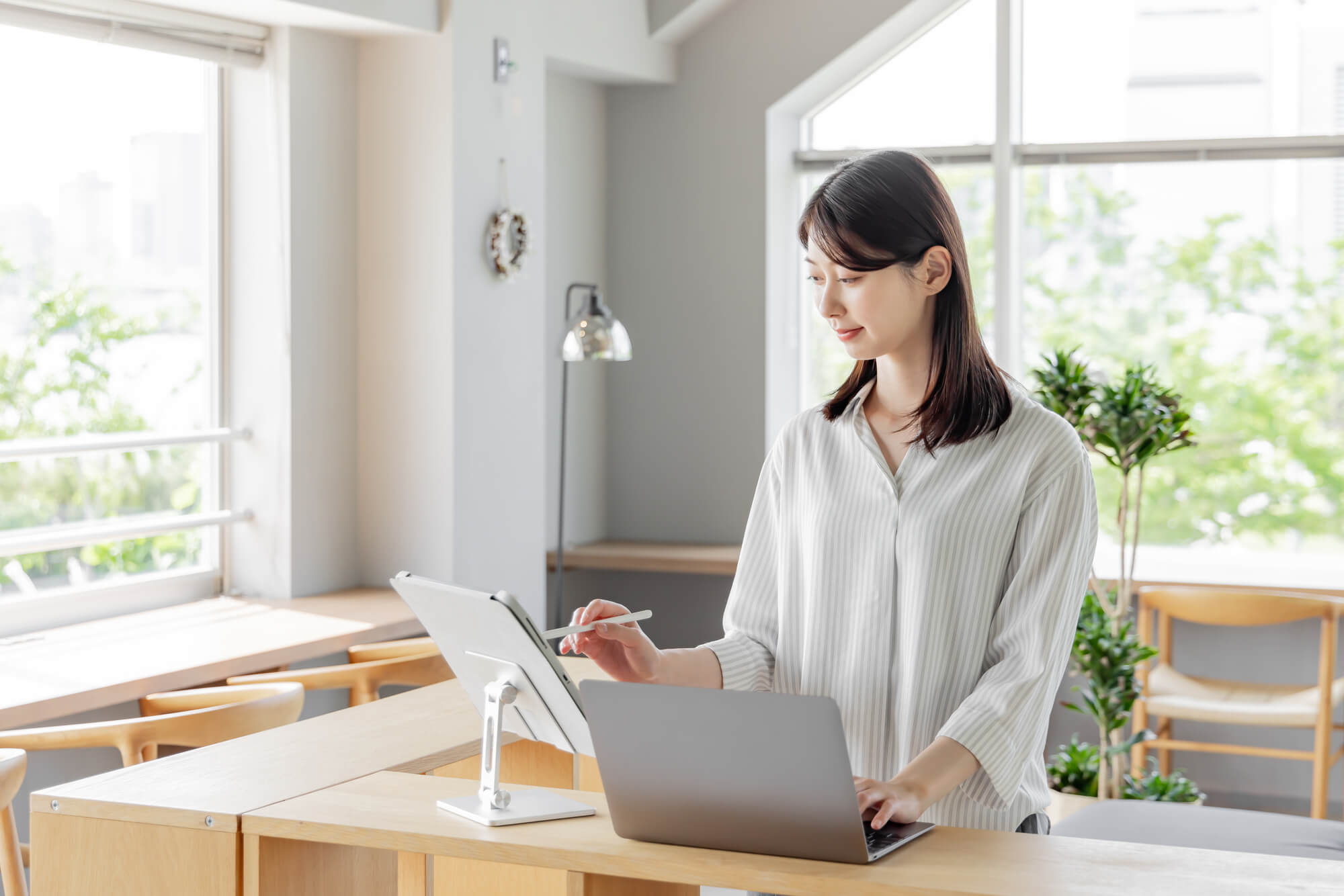
この章ではタブレットとパソコンの利点と弱点を整理し、自分にとって何を優先すべきかを明確にできるようにします。
タブレットのメリット・デメリット
タブレットの最大の魅力は、軽さと扱いやすさです。
すぐに起動でき、直感的な操作でアプリを使えるため、閲覧作業や動画視聴、電子書籍、軽めの作業との相性が抜群です。ペン入力も強みで、メモ書きやイラスト作成にも向いています。
ただし、複数の作業を同時に行う場面や、重いアプリを動かす作業は苦手です。外部デバイスとの接続性も限定的で、作業環境の拡張には限界があります。
タブレットは「軽い用途に特化して快適」という位置付けです。
パソコンのメリット・デメリット
パソコンは高い処理性能と拡張性が強みで、資料作成、動画編集、複数アプリを同時に扱う業務など幅広い用途に対応できます。
外部モニターやUSB機器との連携も容易で、作業環境を自由にカスタマイズできます。
一方で、重量やサイズが大きく、持ち運びが多い人には負担になる場面があります。バッテリー持ちはタブレットに劣り、外出先で長時間利用する場合は電源確保が必要です。
本格的な作業には強い一方、手軽さではタブレットに劣ります。
用途別比較表
用途ごとの向き・不向きを整理すると、選択基準が一気に明確になります。
普段の使い方で「見る時間が多いのか」「作る時間が多いのか」を意識すると、自分に合ったデバイスが選びやすくなります。
以下の比較表を参考にしてください。
| 用途 | タブレットの適性 | パソコンの適性 |
|---|---|---|
| 動画・電子書籍・SNS | ◎ 非常に向いている | ◯ 可 |
| レポート・資料作成 | ◯ 可 | ◎ 非常に向いている |
| 複数アプリ併用 | △ 制限がある | ◎ 強い |
| イラスト・デザイン | ◎ ペン操作が強い | ◯ 高負荷作業に強い |
| 動画編集・音楽制作 | △ 非推奨 | ◎ 最適 |
| 外出中心の業務 | ◎ 軽量で便利 | △ 重く負担になりやすい |
タブレットとパソコンの選び方
「どちらを選べばいいの?」と迷う人のために、用途・予算・携帯性・操作性といった判断基準をまとめます。
簡単なチェックリストや両方を使うケースも紹介します。
用途・予算・携帯性・操作性で選ぶ
デバイス選びでもっとも重要なのは「何に使うか」です。
資料作成、オンライン会議、学習など作業中心ならパソコンが向いています。軽い作業や閲覧中心ならタブレットが使いやすいです。
予算面ではタブレットのほうが手頃ですが、長期利用するならパソコンのほうが用途が広く、結果的にコスパがよくなるケースもあります。
持ち運びの頻度や使い方のスタイルを踏まえて、性能・重量・価格のバランスを見ながら選ぶことが大切です。
自分に合ったチェックリスト
迷ったときは、以下のポイントを基準に考えると選択がスムーズになります。
タブレットがおすすめの方↓
- 外出先での利用が多い
- 手書きメモやイラストをよく使う
- 予算を抑えたい
パソコンがおすすめの方↓
- 複数アプリを同時に開く
- 長文作成やデータ処理が多い
- 外部モニターなどと接続する
両方必要な場合の組み合わせ例
学習やビジネスのスタイルによっては、タブレットとパソコンを併用するほうが効率的な場合があります。
外出先ではタブレットで資料確認やメモを取り、自宅や職場ではパソコンで本格的な作業を行うスタイルだと非常に効率的です。
オンライン授業でタブレット、レポート作成でパソコンという組み合わせも相性がよいです。
両者は競合ではなく補完関係にできるため、用途が幅広い人ほど同時活用が効果的です。
購入前にレンタルで試すのがおすすめ
いきなり購入せず、レンタルで実際に使用感を試すことで失敗を防げます。
この章では、レンタル活用のメリットや、カリナイトで扱うパソコン・タブレットの特徴を紹介します。
レンタル活用のメリット
タブレットやパソコンは、実際に使ってみないと自分の用途に合うか判断しづらいデバイスです。
レンタルを利用すれば、購入前に操作性・サイズ感・性能をしっかり試せるため、ミスマッチを防げます。
短期利用やイベント、出張時の利用にも便利で、必要な期間だけ手頃な価格で使える点もメリットです。
購入後の後悔を避けたい人や、まずは試してから決めたい人にとって、レンタルはとても合理的な選択肢になります。
パソコンレンタルの特徴
パソコンのレンタルでは、ビジネス向けの高性能モデルから学習向けのスタンダードモデルまで幅広く選べます。
Web会議に強いカメラ・マイク性能を備えた機種もそろっているため、用途に合わせて選びやすいです。
短期の業務対応や臨時増員、研修イベントなど、急なPC需要にもすぐ対応でき、初期設定も済んだ状態で利用できるため、すぐに作業を始められます。
タブレットレンタルの特徴
タブレットのレンタルでは、iPadを中心に軽量で使いやすいモデルが多く、学習・ビジネス・イベント用途まで幅広く対応できます。ペン対応モデルもあり、メモやイラスト用途にも使えます。
初期アプリのセットアップ済みで届くため、受け取ってすぐに利用できる点が魅力です。外出先での作業やオンライン授業など、短期間だけ使うケースでも無駄なく活用できます。
タブレットとパソコンは、構造や性能だけでなく向いている用途も大きく異なります。
閲覧中心や外出先での軽作業が多い人にはタブレットが使いやすく、本格的な資料作成や複数アプリを扱う作業が多い人にはパソコンが適しているでしょう。
迷ったときは、自分の作業スタイルや予算を軸に選ぶことで失敗を防げます。
カリナイトでおすすめのタブレットとパソコン
おすすめのタブレットとパソコンを紹介します。
iPad Pro 11インチ(M5)(MDWL4J/A)
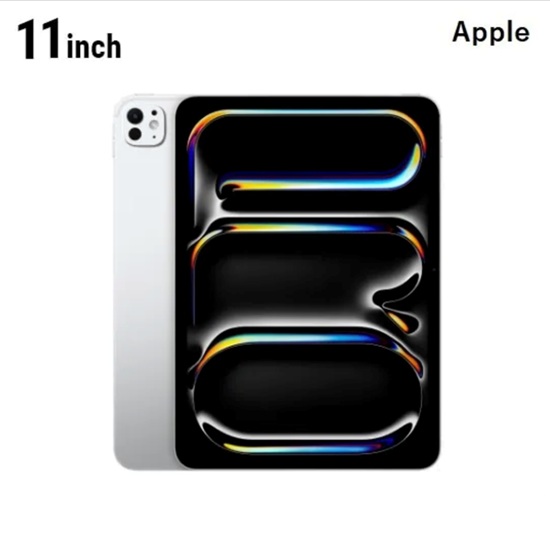
最新のM5チップを搭載したハイスペックモデルで、動画編集やデザイン作業などクリエイティブ用途にも強いタブレットです。
軽量ながら処理性能が高く、ビジネスでもプライベートでも快適に使えます。
iPad 11インチ(A16) Wi-Fi(MD3Y4J/A)
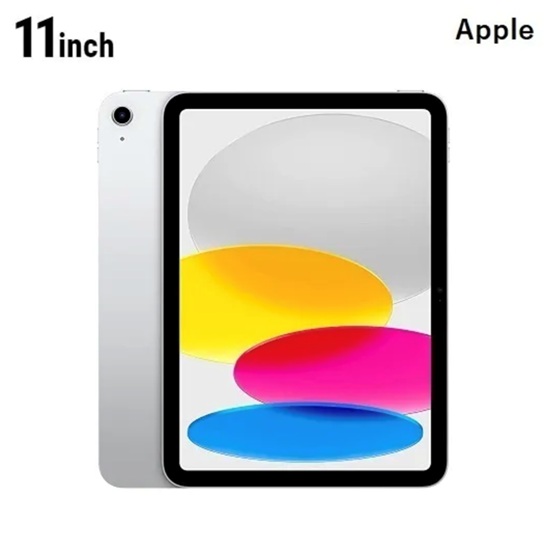
A16チップ搭載で、オンライン会議・学習・資料閲覧などの日常用途に十分な性能を備えたモデルです。
Proより価格も抑えられており、「まずはiPadを試したい」ユーザーにぴったりです。
Panasonic Let’s note CF-LV9RDHVS(CF-LV9RDHVS)
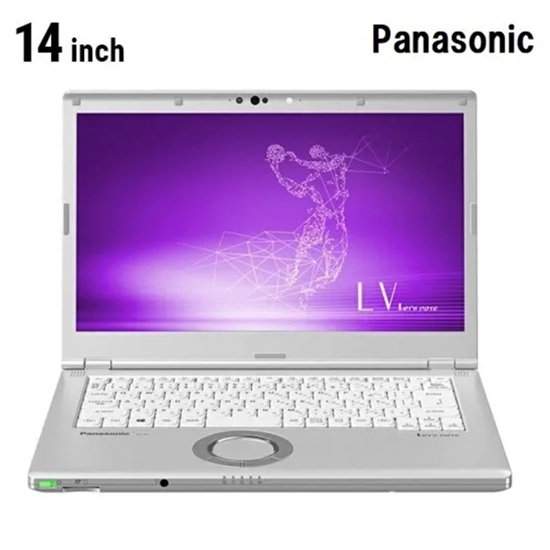
Let’s noteシリーズらしく軽量で頑丈、さらに長時間駆動が特徴のビジネス向けノートPCです。
外出先での作業が多い人でも扱いやすく、業務に必要なアプリやOfficeソフトをキッティングで導入することで、資料作成や日常業務に対応できます。
Panasonic Let’s note CF-LV9RDHVSレンタルはこちら
Latitude3520(Windows11)(Latitude3520_Win11)
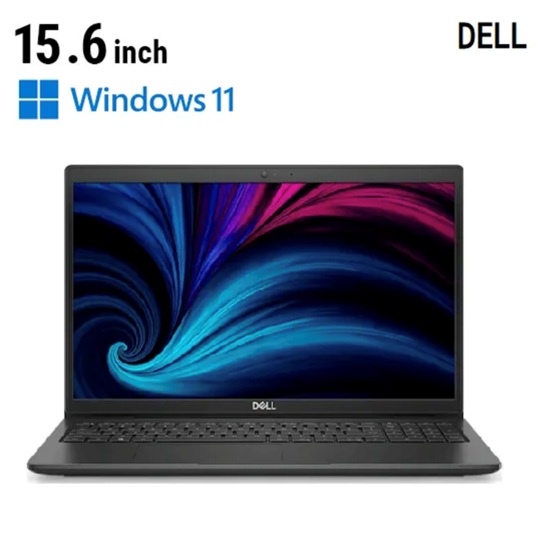
安定性とコスパに優れたビジネスノートPCで、Web会議・資料作成・一般業務まで幅広く対応できます。
13〜14インチより大きい画面で作業したい人にも向いています。
Latitude3520(Windows11)レンタルはこちら
まとめ
タブレットとパソコンは性能・携帯性・操作性など、それぞれに異なる強みがあります。
用途ごとの特徴を理解することで、自分の学習スタイルや仕事の進め方に最適なデバイスを選びやすくなります。
どちらが優れているかではなく、「あなたがどのように使いたいか」に合わせて選ぶことが何より大切です。
また、はじめて選ぶ場合や複数候補で迷う場合は、購入前にレンタルを活用することで失敗を防げます。
カリナイトなら、パソコン・タブレットの主要モデルを必要な期間だけ試せるため、実際の作業環境に合うかをしっかり見極められます。
タブレットとパソコンの違いを用途別に整理し、あなたに合った選び方とレンタル活用法を見つけて、より快適な学習・仕事環境を整えていきましょう。