「モニターにはどんな種類があるの?」「仕事用・ゲーム用で何が違うの?」
在宅ワークやオンライン会議、動画視聴、ゲームなど、モニターを使う場面が増える一方で、種類の多さに迷ってしまう人も少なくありません。
本記事では、モニターの主な種類やパネル方式・解像度・用途別の特徴を分かりやすく整理し、自分に合ったモニターの選び方を解説します。
最後に、購入前に試せるカリナイトのモニターレンタルも紹介し、失敗しない選び方をサポートします。
モニターの主な種類とは?基本的な分類を知ろう
モニターには表示方式やサイズ、用途によってさまざまな種類があります。
最初に基本的な分類を理解しておくことで、自分に必要なスペックを整理しやすくなります。
ここでは、現在主流となっているモニターの種類や、用途ごとの違いを押さえながら、選択肢を絞るための基礎知識を解説します。
液晶モニターと有機ELモニターの違い
現在、一般的に使われているのは液晶モニターです。価格帯が幅広く、仕事・学習・家庭用途・ゲームまで幅広く対応しています。
一方、有機ELモニターは自発光方式により高いコントラストを実現できる点が特徴ですが、価格が高めで、ラインナップも限定的です。
そのため、多くの人にとっては液晶モニターが現実的な選択肢となります。
サイズ別モニターの特徴
24型前後のモニターは、デスクに置きやすく、フルHD解像度との相性もよいため、初めての外部モニターとして選ばれやすいサイズです。
27型以上になると表示領域が広がり、複数ウィンドウを並べた作業や映像視聴が快適になりますが、設置スペースとのバランスを考える必要があります。
業務用・家庭用・ゲーミング用の分類
業務用モニターは長時間使用を想定した安定性や視認性が重視されます。
家庭用は汎用性が高く、動画視聴や日常利用に向いています。
ゲーミングモニターは応答速度やリフレッシュレートを重視した設計が特徴です。
パネル方式の種類と特徴
モニターの見え方や使い心地を大きく左右するのがパネル方式です。
同じ解像度やサイズでも、パネル方式が違うだけで発色や視野角、操作感に差が出ます。
この章では、代表的なパネル方式の特徴を整理し、それぞれがどのような用途に向いているのかを分かりやすく説明します。
IPSパネルの特徴と向いている用途
IPSパネルは、視野角が広く、色再現性に優れているのが最大の特徴です。
上下左右どの角度から見ても色変化が少ないため、複数人で画面を見る会議用途や、写真編集・動画編集など色の正確さが求められる作業に向いています。
また、発色が自然で文字のにじみも少ないため、長時間の事務作業や在宅ワークでも目が疲れにくい点が評価されています。
一方で、TNパネルと比べると応答速度はやや劣る傾向があり、競技性の高いFPSではスペック確認が必要です。
向いている用途
- ビジネス・在宅ワーク
- 動画編集・画像編集
- 学習用途・長時間作業
VAパネルのコントラスト性能
VAパネルは、コントラスト比が高く、黒がしっかり沈むのが特徴です。
暗いシーンと明るいシーンの差がはっきり出るため、映画鑑賞や動画視聴では没入感のある映像を楽しめます。
一方で、視野角はIPSより狭く、角度によっては色みが変わりやすい点には注意が必要です。
応答速度もモデル差が大きく、ゲーム用途では残像感が出る場合もあるため、スペック表の確認が欠かせません。
向いている用途
- 映画・動画鑑賞
- 映像コンテンツ中心の利用
- コントラスト重視の表示環境
TNパネルの応答速度とゲーミング向きの理由
TNパネルは、応答速度が非常に速く、入力遅延が少ない点が最大の強みです。
そのため、FPSや格闘ゲームなど、瞬時の判断が求められるジャンルでは今も一定の支持があります。
ただし、視野角が狭く、色再現性もIPSやVAに比べて劣るため、映像美や作業用途には不向きです。
近年は高速IPSパネルの普及により選択肢は減っていますが、とにかく速度重視という用途では検討価値があります。
向いている用途
- FPS・対戦ゲーム
- 応答速度最優先のプレイ環境
- 競技志向のゲーマー
解像度・画面比率の種類と見え方の違い
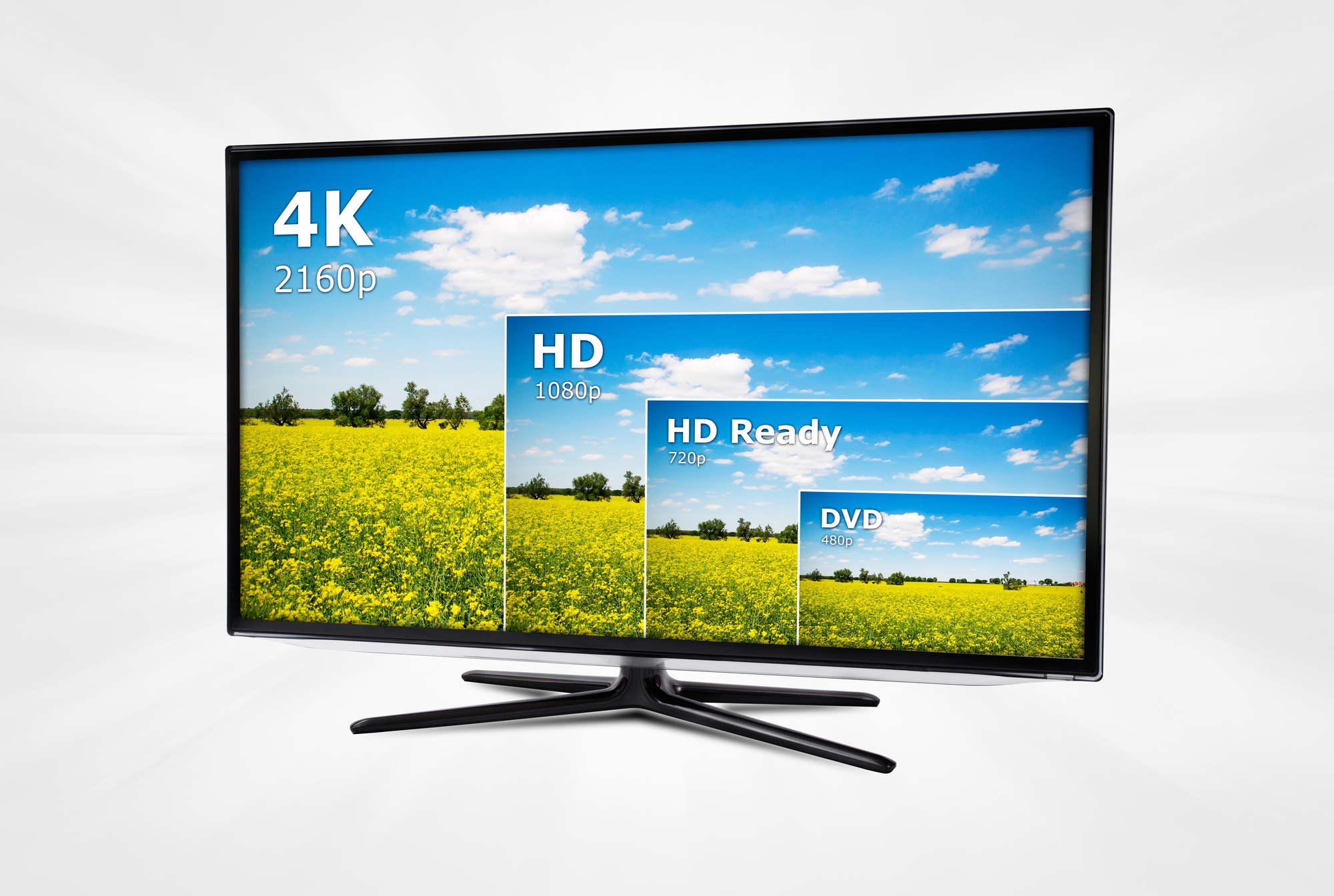
モニター選びでは、解像度や画面比率も重要な判断ポイントです。
解像度が用途に合っていないと文字が読みにくくなり、画面比率が合わないと作業スペースを生かしきれません。
ここでは、代表的な解像度や画面比率の違いを整理し、用途別に適した選び方を解説します。
フルHD・WQHD・4Kの違い
現在主流となっている解像度は、フルHD(1920×1080)・WQHD(2560×1440)・4K(3840×2160)の3種類です。
フルHDはもっとも一般的で、価格が手頃な点が魅力です。
文字サイズが適度で、PCの負荷も軽いため、事務作業やWeb閲覧、ライトなゲーム用途に向いています。
WQHDは、フルHDよりも表示領域が広く、作業効率と画質のバランスがよい解像度です。
27インチ前後のモニターと相性がよく、複数ウィンドウを並べた作業や高精細な映像表示に適しています。
4Kは非常に高精細で、画像や動画を細部までくっきり表示できます。
一方で、文字が小さく表示されやすく、拡大設定が必要になる場合もあるため、用途や視聴距離を考慮することが重要です。
ワイドモニター・ウルトラワイドの特徴
一般的なモニターは16:9の画面比率ですが、近年は21:9のウルトラワイドモニターも増えています。
16:9は動画・ゲーム・業務用途すべてに対応しやすく、もっとも汎用性の高い比率です。
ソフトやコンテンツとの相性問題が起きにくく、初めてモニターを選ぶ人にも扱いやすい仕様です。
21:9のウルトラワイドは、横方向の表示領域が広く、作業用モニターとして高い評価を受けています。
エクセル作業や複数ウィンドウを同時に開く作業では、デュアルモニターに近い感覚で使える点がメリットです。
ただし、対応していないゲームや映像コンテンツでは黒帯が表示される場合もあるため、用途を限定して選ぶ必要があります。
高解像度モニターを選ぶときの注意点
解像度が高いほど「きれい」という印象を持ちがちですが、画面サイズとのバランスが非常に重要です。
例えば、小さな画面で4Kを選ぶと文字が極端に小さくなり、かえって作業しづらくなるケースもあります。
また、高解像度モニターはPC側の性能も求められます。
特にゲーム用途では、GPU性能が不足するとフレームレートが安定せず、本来の性能を生かせない可能性があります。
購入やレンタル前には、「画面サイズ」「視聴距離」「PC性能」「主な用途」の4点をセットで考えることが失敗を防ぐポイントです。
【用途別】モニターの種類とおすすめタイプ
モニターは、利用目的によって最適なタイプが大きく異なります。
仕事・動画視聴・ゲーム・編集作業など、用途を明確にすることで、無駄なスペックを避けやすくなります。
この章では、代表的な利用シーンごとに、どのようなモニターが適しているのかを具体的に紹介します。
ビジネス・在宅ワーク向けモニター
ビジネスや在宅ワーク用途では、長時間作業でも目が疲れにくく、資料や画面を快適に表示できることがもっとも重要です。
おすすめは24〜27インチ前後のサイズで、解像度はフルHD以上。WQHD(2560×1440)であれば、複数ウィンドウを並べても文字が潰れにくく、作業効率が向上します。
また、Excelや資料作成、オンライン会議を行う場合は、IPSパネルのように視野角が広く色みが安定したモデルが適しています。
最近では、USB-C接続に対応し、映像出力と給電を1本のケーブルでまかなえるモニターも増えており、ノートPCと組み合わせることでデスク周りをすっきり保てる点もメリットです。
動画・映像鑑賞向けモニター
映画やドラマ、YouTubeなどの映像視聴を重視する場合は、画質のよさと没入感がポイントになります。
解像度はWQHDや4K対応モデルが適しており、映像の細部までくっきり表示できます。
また、コントラスト比が高いVAパネルや、色再現性に優れたIPSパネルを選ぶことで、暗いシーンや色の階調表現が豊かになります。
ワイドモニターやウルトラワイドモニター(21:9)であれば、映画館のような横長画面で映像を楽しめるため、臨場感を重視する人にも向いています。
一方で、設置スペースや視聴距離も考慮する必要があるため、サイズ選びには注意が必要です。
ゲーミング向け高リフレッシュレートモデル
ゲーム用途では、映像の滑らかさを左右するリフレッシュレートと応答速度が重要です。
FPSやバトルロイヤルなど動きの速いゲームでは、144Hz以上、可能であれば165Hzや240Hz対応のモニターを選ぶことで、敵の動きが視認しやすくなります。
応答速度は1ms前後のモデルが主流で、残像感を抑えた快適なプレイが可能です。
また、FreeSyncやG-SYNCといった同期技術に対応したモニターであれば、画面のカクつきやズレを軽減できます。
解像度はフルHDが主流ですが、PC性能に余裕がある場合はWQHD対応モデルも選択肢になります。
デザイン・編集向け高色域モデル
写真編集や動画編集、デザイン作業を行う場合は、色再現性の高さが最優先事項です。
sRGBカバー率100%前後、あるいはAdobe RGBやDCI-P3対応モデルであれば、色みのズレを抑えた正確な表示が可能です。
パネル方式はIPSが主流で、視野角が広く、角度による色変化が少ない点が編集作業に向いています。
解像度もWQHDや4Kモデルを選ぶことで、細かな調整作業がしやすくなります。
一方で、これらの高色域・高解像度モデルは価格が高くなりやすいため、購入前にレンタルで実際の作業環境に合うかを確認するのも有効な選択です。
モニター選びで失敗しないための注意点

モニター選びでは、スペックだけを見て判断すると失敗につながることがあります。
設置スペースや接続端子、PC性能とのバランスなど、事前に確認しておきたいポイントは少なくありません。
この章では、購入やレンタル前に押さえておくべき注意点を整理し、後悔しない選び方を解説します。
設置スペースと視聴距離の確認
モニター選びで意外と多い失敗が、サイズだけで選んでしまうことです。
27インチ以上のモニターは作業領域が広く魅力的ですが、デスク奥行きが足りないと画面との距離が近くなり、首や目に負担がかかります。
一般的に、24インチなら60cm前後、27インチ以上なら70cm以上の視聴距離があると見やすいとされています。
また、モニターアームを使う予定があるか、スタンドの奥行きはどれくらいかといった点も事前に確認しておくと安心です。
設置後に「思ったより圧迫感がある」「画面全体が視界に入りきらない」とならないよう、設置スペースと視聴距離をセットで考えることが大切です。
接続端子の違い
モニターが高性能でも、接続端子が合っていないと性能を十分に生かせません。
代表的な端子にはHDMI、DisplayPort、USB-Cがありますが、それぞれ対応できる解像度やリフレッシュレートが異なります。
例えば、高リフレッシュレートのゲーミングモニターでも、HDMIの規格によっては144Hz以上に対応しない場合があります。
また、USB-C対応モニターは、映像出力と給電を1本で賄える点が魅力ですが、PC側も映像出力に対応している必要があります。
購入・レンタル前には、自分のPCやゲーム機がどの端子に対応しているかを必ず確認しておきましょう。
PC性能とリフレッシュレートのバランス
「せっかくなら高リフレッシュレートのモニターを」と考える人は多いですが、PC性能とのバランスを考えないと宝の持ち腐れになります。
例えば、240Hz対応モニターを使っても、PC側のグラフィック性能が追いつかなければ、その性能を生かせません。
一般的な事務作業や動画視聴であれば60Hz〜75Hzで十分ですが、FPSなどのゲーム用途では144Hz以上が効果を実感しやすい目安です。
自分のPCでどの程度のフレームレートが出せるのかを把握し、用途に合ったリフレッシュレートを選ぶことが、コスパ面でも満足度を高めるポイントです。
カリナイトでレンタルできるモニターを用途別に紹介
モニターは実際に使ってみないと、画面サイズや見え方が合うか判断しにくい機器です。
カリナイトでは、用途に応じたモニターをレンタルできるため、購入前のお試しや短期利用にも適しています。
この章では、用途別にカリナイトでレンタルできるモニターを紹介し、選び方の参考になるポイントを整理します。
大画面で情報共有・会議向けモデル|SONY 65インチ4K液晶モニター(KJ-65X75WL)
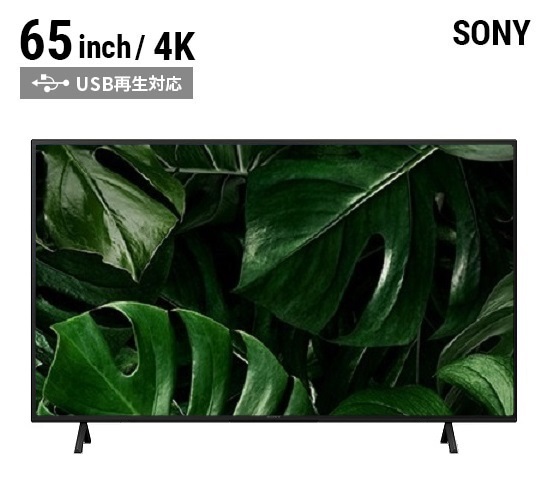
| 画面サイズ | 65インチ |
|---|---|
| 解像度 | 4K(3840×2160) |
| 特徴 | 広い表示領域で複数人での情報共有に最適です。高解像度4Kで、会議資料・スライド・映像コンテンツが高精細に表示されます。 |
| おすすめポイント | 会議室やセミナールームなど、多人数で映像・資料を見せたいシーンに向いています。大画面ならではの視認性とインパクトが魅力です。 |
コスパ重視の大画面モデル|TCL 65インチ4K液晶モニター(65P615)
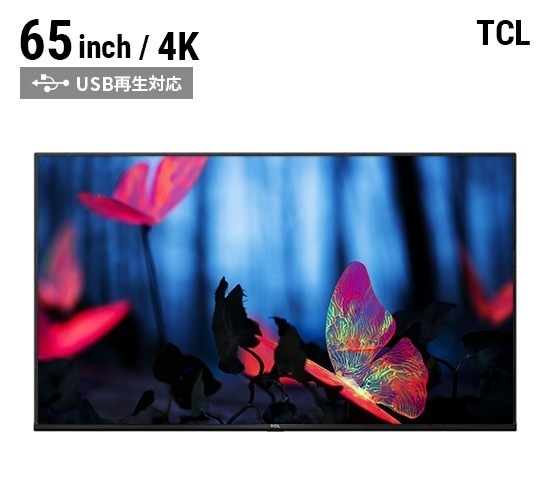
| 画面サイズ | 65インチ |
|---|---|
| 解像度 | 4K(3840×2160) |
| 特徴 | 大画面ながら比較的リーズナブルなモニターです。映画・動画視聴や展示会での動画コンテンツ表示にも強いです。 |
| おすすめポイント | 大画面での動画コンテンツや映像表現を行いたいけれど、コストも抑えたい用途に適しています。 |
中〜大画面で多用途対応モデル|SONY 55インチ4K液晶モニター(KJ-55X75WL)
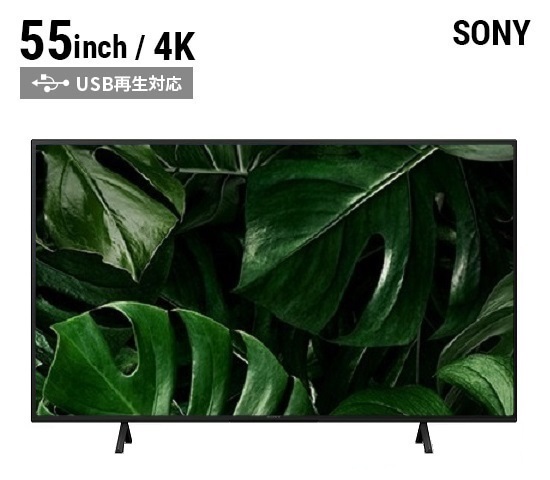
| 画面サイズ | 55インチ |
|---|---|
| 解像度 | 4K(3840×2160) |
| 特徴 | 55インチ程度の画面は、会議・展示・映像視聴のどの用途でも扱いやすい万能サイズです。高解像度で映像が鮮明に映ります。 |
| おすすめポイント | 中規模の打ち合わせや展示ブースで、視認性と移動性を両立したい場合におすすめです。 |
手頃サイズの大画面モデル|TCL 55インチ4K液晶モニター(55P615)
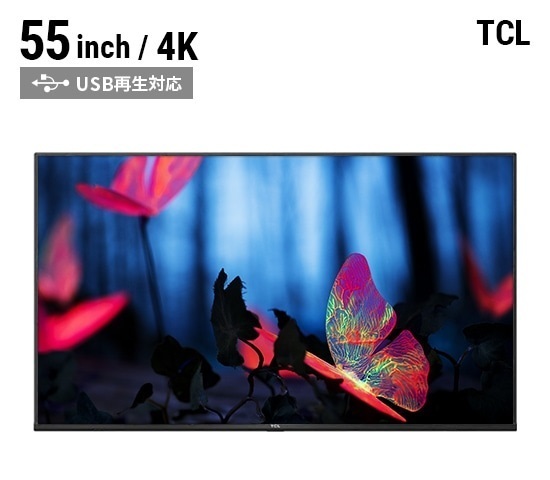
| 画面サイズ | 55インチ |
|---|---|
| 解像度 | 4K(3840×2160) |
| 特徴 | 55インチモデルの中でも比較的価格を抑えたラインです。映像表示・会議用表示・資料共有など幅広く使えます。 |
| おすすめポイント | 視認性の高さと扱いやすいサイズ感を両立した、コストパフォーマンス優秀なモデルです。 |
まとめ
モニターは、解像度・画面サイズ・接続端子によって使い勝手が大きく変わります。
ビジネス用途では高解像度で表示領域に余裕があるモデルを選ぶと、資料作成や複数ウィンドウ作業がスムーズに進みます。
USB-C対応モデルはケーブル1本で接続できるため、在宅ワークや持ち運びを前提とした環境にも適しています。
一方、ゲームや映像用途ではリフレッシュレートや応答性能が重要になり、用途に合ったスペック選びが快適さを左右します。
コストを抑えたい場合は、フルHDモデルでも日常的な作業には十分対応できます。
カリナイトでは、用途別に選びやすいモニターをレンタルできるため、購入前のお試しや短期利用にも便利です。
使用シーンを明確にした上で、最適な1台を選びましょう。