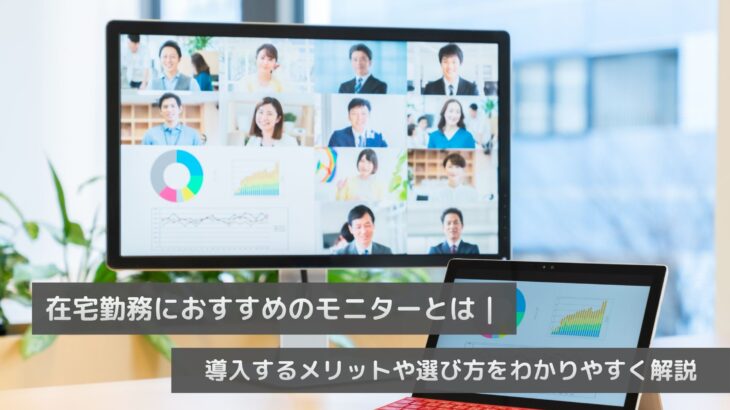
テレワークの普及に伴い、在宅勤務を基本とする方も増えています。
しかし、ノートパソコンだけで作業をしていて、「画面が狭く感じる」「資料やメールなど画面を何度も切り替えるのが大変」と感じている方も多いのではないでしょうか。
このような悩みを解決する方法の一つが、「外部モニターの導入」です。
在宅勤務用のモニターを活用すれば、複数の画面を見比べながら作業できるため、資料作成やオンライン会議、データ入力などを効率的に進めやすくなります。
本記事では、在宅勤務にモニターを導入するメリットや、用途に合わせた選び方を初心者にもわかりやすく解説します。
併せて、モニターを活用しやすいケースや、購入以外の選択肢についても紹介しますので、在宅勤務の作業環境をより快適にしたい方はぜひ参考にしてください。
在宅勤務にモニターは必要?

在宅勤務では、ノートパソコン1台でも業務を行えますが、作業内容によっては画面が狭く感じることがあります。
例えば、資料やメール、チャットツールなどを頻繁に切り替える必要があると、作業効率が低下してしまうことも少なくありません。
外部モニターを導入すれば、表示領域を広く確保でき、複数の画面を見比べながら作業を進めやすくなります。
特に、在宅ワークをしていて首や肩が凝ったり、腰が痛くなったりする方は、外部モニターを導入することで体への負担を軽減できる可能性があります。
また、モニターの高さや位置を調整すれば、体だけでなく目にかかる負担も抑えることができるでしょう。
はじめに、在宅勤務でモニターを導入する主なメリットについて紹介します。
作業スペースが広がり業務効率が向上する
外部モニターを導入すると、表示できる画面領域が広がるため、複数のアプリや資料を同時に表示しながら作業を進めやすくなります。
たとえば、片方の画面で資料を確認しながら、もう一方で文書や表計算ソフトを編集することも可能です。
投資などを行う際も、複数のチャートをリアルタイムでチェックすることで、よりスムーズな取引を実現しやすくなります。
いずれも、画面を何度も切り替える手間が減るためストレスが軽減され、作業に集中しやすくなる点がポイントです。
オンライン会議をしながら資料を確認できる
在宅勤務では、オンライン会議を行いながら資料を確認したり、議事録を作成したりする場面が少なくありません。
オンライン会議で外部モニターを活用すれば、片方の画面に会議画面、もう一方に資料やメモを表示でき、会議中に画面を切り替える手間を減らすことができます。
また、参加者の表情や共有資料を確認しながらスムーズに作業を進められるため、会議中の情報共有やメモ作成も効率的に行いやすくなるでしょう。
長時間作業でも快適な姿勢を保ちやすい
ノートパソコンだけで長時間作業を続けると、画面をのぞき込む姿勢になりやすく、首や肩に負担がかかります。
外部モニターを目線の高さに合わせて設置することで、無理のない姿勢で作業しやすくなるため、体への負担を軽減しやすくなるのがメリットです。
特に肩や首が凝りやすい方、腰痛を感じやすい方などは、小さなモニターで作業していたり、ノートパソコン備えつけのモニターをのぞき込むようにして作業していたりすると、体への負担を感じやすいのではないでしょうか。
高さや角度を調整できるモニターやモニターアームを活用すれば、自分に合った作業環境を整えやすくなり、長時間の在宅勤務でも快適に作業を続けやすくなります。
デュアルモニターでさらに作業効率が向上する
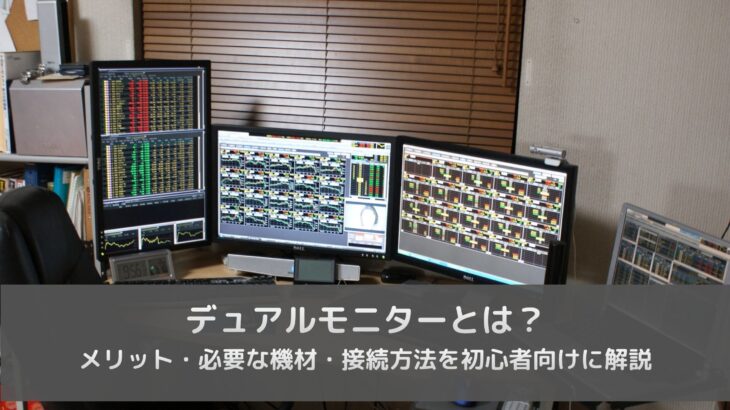
外部モニターを2台使用するデュアルモニター環境を構築すると、より広い作業スペースを確保できます。
たとえば、片方のモニターでWeb会議を表示しながら、もう一方で資料作成やチャットの確認を行うなど、用途に応じて画面を使い分けられる点がメリットです。
資料作成やデータ入力、プログラミングなど、複数の画面を同時に確認する業務では特に実用性を実感しやすいでしょう。作業内容によっては、デュアルモニターの導入も検討してみることもおすすめです。
液晶ディスプレイ(21.5〜31.5インチ) レンタルの一覧はこちら
液晶モニター・ディスプレイ レンタルの一覧はこちら
在宅勤務におすすめのモニターの選び方

在宅勤務用のモニターを選ぶ際は、画面の大きさだけでなく、解像度やパネルの種類、接続方法なども確認することが大切です。
ここでは、在宅勤務用モニターを選ぶ際に押さえておきたい主なポイントを紹介します。
サイズ
在宅勤務用のモニターは、デスクの広さや作業内容に合わせてサイズを選ぶのがポイントです。
一般的なオフィスワークであれば23〜27インチ程度が使いやすく、資料作成やWeb会議なども快適に行えます。
一方で、デザイン制作や動画編集など、広い作業領域が必要な場合は27インチ以上のモニターを視野に入れると良いでしょう。
ただし、大きすぎるモニターは設置スペースを圧迫することがあるため、デスクとのバランスも考慮して選ぶことが大切です。
解像度
解像度は、モニターに表示できる画素数を表すもので、文字や画像の見やすさに影響します。在宅勤務では、一般的な事務作業であればフルHD(1920×1080)でも十分に利用できます。
一方で、大きな画面で複数のウィンドウを表示したい場合や、デザイン制作・動画編集などを行う場合は、QHDや4Kなどの高解像度モニターも選択肢になります。
ただし、高解像度になるほど価格が高くなる傾向があるため、やみくもに解像度が高ければ良いというわけでもなく、用途に合わせて選ぶことが大切です。
パネルの種類
モニターのパネルには、IPSやVA、TNなどの種類があり、それぞれ見え方や特徴が異なります。
在宅勤務では、色の再現性が高く視野角の広いIPSパネルが選ばれることが多く、資料作成やWeb会議など幅広い用途に適しています。
一方で、コントラストを重視する場合はVAパネル、応答速度を重視する場合はTNパネルがおすすめです。
接続端子
モニターを使用するには、パソコンと接続できる端子が必要です。
代表的な接続端子には、HDMIやDisplayPort、USB Type-Cなどがあり、対応する端子は機種によって異なります。
購入やレンタルの前に、使用するパソコンの映像出力端子とモニターの入力端子が対応しているかを確認しておきましょう。
端子が一致しない場合は、変換コネクターや対応ケーブルが必要になることもあります。
高さ調整機能
長時間在宅勤務を行う場合は、高さ調整機能の有無も確認しておきたいポイントです。
モニターを目線の高さに合わせて設置することで、画面を見下ろしたり見上げたりする姿勢を避けやすくなり、首や肩への負担軽減につながります。
高さ調整機能がないモニターでも、モニターアームやディスプレイスタンドを活用することで、自分に合った位置へ調整することが可能です。より快適な作業環境を整えたい場合は、これらの周辺機器もあわせて検討しましょう。
液晶ディスプレイ(21.5〜31.5インチ) レンタルの一覧はこちら
液晶モニター・ディスプレイ レンタルの一覧はこちら
在宅勤務でモニターを活用しやすいケース
在宅勤務用のモニターは、さまざまな職種や業務で活用されています。
一般的な事務・バックオフィス業務をはじめ、営業やカスタマーサポート、プログラマー・エンジニア、デザイナー・動画編集者など、複数の画面を見ながら作業を行う業務では特に効果を実感しやすいでしょう。
ここでは、在宅勤務でモニターを活用しやすい代表的なケースを紹介します。
Web会議をしながら資料を確認したい場合
営業職やカスタマーサポートなど、Web会議を行う機会が多い業務では、外部モニターがあると便利です。
会議画面を表示しながら、提案資料や議事録を別の画面で確認できるため、画面を切り替えることなくスムーズに対応できます。
また、資料共有やメモの作成もしやすくなるため、会議中の情報確認やコミュニケーションを効率的に進められるでしょう。
複数のアプリを同時に使用する場合
一般的な事務・バックオフィス業務では、メールやチャット、表計算ソフト、ブラウザなど、複数のアプリを同時に使用することが少なくありません。
外部モニターを活用すれば、それぞれの画面を並べて表示でき、アプリを切り替える手間を減らせる点がメリットです。
表計算ソフトや資料作成を効率化したい場合
一般的な事務・バックオフィス業務では、表計算ソフトやプレゼンテーション資料を作成する機会が多くあります。
外部モニターを活用すれば、片方の画面に参考資料やデータを表示し、もう一方で資料を作成でき、作業を効率的に進めやすくなります。
データを見比べながら入力や編集を行えるので、作業時間の短縮や入力ミスの防止にもつながるでしょう。
デザインや動画編集など作業領域が広い場合
デザイナーや動画編集者などのクリエイティブ業務では、編集ソフトのツールやタイムライン、プレビュー画面など、多くの情報を同時に表示する必要があります。
外部モニターを活用することで、こうした作業領域を広く確保でき、画面を切り替える手間を減らせます。
また、プログラマーやエンジニアも、ソースコードと実行画面、仕様書などを同時に表示しやすくなるため、効率的に作業を進めやすくなるでしょう。
液晶ディスプレイ(21.5〜31.5インチ) レンタルの一覧はこちら
液晶モニター・ディスプレイ レンタルの一覧はこちら
在宅勤務用モニターを選ぶ際の注意点
在宅勤務用のモニターは便利ですが、用途に合わないものを選ぶと、十分に性能を生かせなかったり、設置後に使いづらさを感じたりする場合があります。
ここでは、在宅勤務用モニターを選ぶ際に確認しておきたいポイントを紹介します。
デスクサイズ
モニターを選ぶ際は、設置するデスクのサイズを事前に確認しておくことが重要です。
画面が大きすぎると、キーボードやマウスを置くスペースが狭くなり、作業しにくくなるので注意しましょう。
また、画面との距離を十分に確保できるかも確認しておく必要があります。
設置スペースが限られている場合は、コンパクトなモニターを選んだり、モニターアームやディスプレイスタンドを活用したりして、デスク上を有効に使いましょう。
接続端子
先述したとおり、接続端子にはいくつかの種類があります。誤って違う接続端子を購入しないためにも、どの種類の端子が対応しているのか、あらかじめしっかり確認しておきましょう。
出力端子と入力端子の種類が異なる場合は、変換コネクターを利用して接続できる場合があります。
ノートPCとの互換性
在宅勤務ではノートPCを使用するケースが多いため、外部モニターに対応しているかを事前に確認しておきましょう。
機種によっては外部モニターの接続台数に制限があったり、映像出力に対応していないUSB Type-C端子を搭載していたりする場合があります。
また、ノートPC本体の画面に外部モニター2つを接続したトリプルモニターを検討している場合は、ノートPCが複数の外部ディスプレイ出力に対応しているかも確認しておきましょう。
必要以上に高解像度を選ばない
高解像度のモニターは文字や画像を鮮明に表示できる一方で、在宅勤務の用途によっては性能を十分に生かし切れない場合があります。
たとえば、文書作成やメール対応、Web会議などが中心であれば、フルHD(1920×1080)でも快適に作業できるケースが少なくありません。
高解像度モデルは価格が高くなる傾向があるため、作業内容や予算に合わせて選ぶことが大切です。
液晶ディスプレイ(21.5〜31.5インチ) レンタルの一覧はこちら
液晶モニター・ディスプレイ レンタルの一覧はこちら
在宅勤務用モニターはレンタルもおすすめ
在宅勤務用のモニターは購入する方法だけでなく、レンタルという選択肢もあります。
「購入前に使い勝手を試したい」「在宅勤務やプロジェクト期間中だけ利用したい」といった場合は、レンタルを活用することで本当に必要な機材を適切に見極められるでしょう。
カリナイトでは、用途に応じたさまざまなモニターを取り扱っているほか、WindowsノートPCやMac、タブレットなどのレンタルにも対応しています。
モニターとあわせて必要な機器をまとめて準備でき、在宅勤務環境を整えたい場合にも便利です。
利用期間や用途に合わせて機材を選べるため、初期費用を抑えながら自分に合った作業環境を構築したい方は、レンタルを検討してみてはいかがでしょうか。
液晶ディスプレイ(21.5〜31.5インチ) レンタルの一覧はこちら
液晶モニター・ディスプレイ レンタルの一覧はこちら
まとめ
本記事では、在宅勤務におすすめのモニターについて、導入するメリットや選び方、活用しやすいケースなどを分かりやすく解説しました。
在宅勤務で外部モニターを活用することで、作業スペースを広く確保でき、資料を見ながらの作業やオンライン会議、複数のアプリを使用する業務などを効率的に進めやすくなります。
モニターを選ぶ際は、サイズや解像度、パネルの種類、接続端子などを確認し、自分の作業内容やデスク環境に合った製品を選びましょう。
また、購入前にサイズ感や使い勝手を確認したい場合や、在宅勤務やプロジェクト期間中だけ利用したい場合は、モニターレンタルもおすすめです。
カリナイトでは、用途に合わせてさまざまなモニターをレンタルできるため、初期費用を抑えながら在宅勤務に適した作業環境を整えられます。
なお、実際にモニターを導入・設置する際は、パソコンの映像出力端子や接続方法、設置スペースなどを事前に確認しておくことが重要です。
利用環境に適したモニターを選び、快適な在宅勤務環境づくりに役立てましょう。
カリナイトの液晶モニター・ディスプレイ レンタルはこちら