「ノートパソコンは何インチを選べばいい?」「持ち運びやすさと作業のしやすさはどちらを優先すべき?」と悩む方も多いでしょう。
ノートパソコンは、サイズによって持ち運びやすさや画面の見やすさ、作業のしやすさが大きく異なります。そのため、利用シーンや目的に合わせて適切なサイズを選ぶことが大切です。
本記事では、ノートパソコンのサイズごとの特徴やメリット・デメリット、用途別のおすすめサイズについてわかりやすく解説します。
あわせて、ノートパソコンを選ぶ際に確認したいポイントや、カリナイトのノートパソコンのレンタルサービスについても紹介するので、自分に合った1台を選ぶ際の参考にしてください。
ノートパソコンのサイズとは
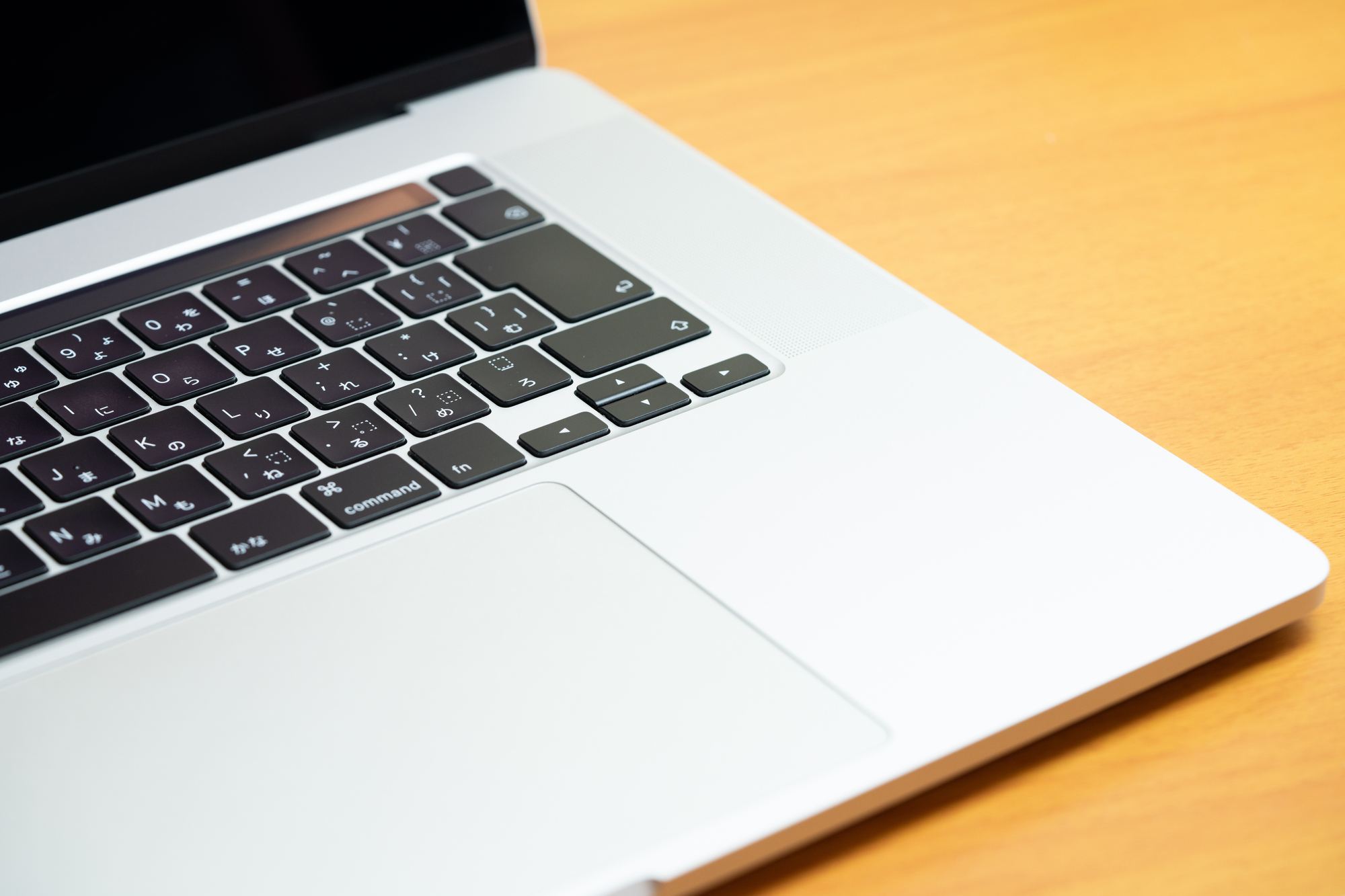
ノートパソコンのサイズは、一般的に画面の対角線の長さを「インチ」で表します。1インチは約2.54cmで、たとえば13インチや15.6インチなどのように表記されます。
ただし、インチ数が同じでも、画面の縦横比やベゼル(画面周囲の枠)の幅などによって、本体の縦・横の寸法は異なります。そのため、バッグに収納できるか、デスクに設置できるかなどを確認する場合は、インチ数だけでなく本体の外形寸法も確認するのがおすすめです。
ノートパソコンは、画面サイズによって持ち運びやすさや作業性も変わります。一般的に画面が小さいモデルは本体もコンパクトな傾向があり、通勤や出張などで持ち運びやすいのがメリットです。一方、画面が大きいモデルは複数のウィンドウを表示しやすく、資料作成や表計算などの作業を快適に進めやすいのが特長です。
また、画面サイズだけでなく、本体の重量やキーボードの大きさなども使い勝手に影響するので、チェックしておきたいポイントです。「大きいほど使いやすい」「小さいほど便利」と一概にはいえないため、持ち運ぶ頻度や主な作業内容、使用する場所などを考慮して選びましょう。
ノートパソコン レンタルの一覧はこちら
パソコン レンタルの一覧はこちら
ノートパソコンのサイズごとの特徴
ノートパソコンは、サイズによって持ち運びやすさや画面の見やすさ、作業性などが異なります。
ここでは、ノートパソコンを画面サイズごとに分け、それぞれのメリット・デメリットを紹介します。
11〜12インチ
11〜12インチのノートパソコンは、コンパクトで持ち運びやすい点がメリットです。本体を収納しやすく、外出先へ頻繁に持ち運ぶ場合や、限られたスペースで使用する場合におすすめです。
メールやWebサイトの確認、簡単な文書作成など、比較的軽い作業が中心であれば使いやすいサイズです。移動の多い営業職や出張時のサブ端末としても活用しやすいでしょう。
一方、画面が小さいため、複数のウィンドウを並べたり、大きな表を確認したりする作業では見づらさを感じることがあるかもしれません。また、本体がコンパクトな分、キーボードやタッチパッドも小さくなる傾向があります。
携帯性を優先したい方におすすめですが、長時間のデスクワークが中心の場合は、より大きなサイズも検討してみましょう。
13〜14インチ
13〜14インチは、持ち運びやすさと作業性のバランスを取りやすいサイズです。11〜12インチより画面が広く、文書作成や表計算、Web会議などの日常的な業務におすすめです。
比較的コンパクトなモデルが多いため、通学・通勤や出張など、外出先と自宅・オフィスの両方で使用したい場合にも適しています。
一方で、15インチ以上のモデルと比べると画面の表示領域は限られます。複数の資料を並べながら作業したり、動画編集やデザイン制作を長時間行ったりする場合は、画面の狭さを感じる可能性があります。
「持ち運ぶ機会は多いものの、作業のしやすさも重視したい」という方にとって、検討しやすいサイズといえるでしょう。
15〜16インチ
15〜16インチのノートパソコンは、画面が比較的大きく、作業性を重視したい場合に適しています。文書や表計算ソフトの内容を確認しやすく、複数のウィンドウを表示する作業にも向いています。
在宅勤務やオフィスワークにて、プログラミング、画像編集、動画編集など、長時間パソコンを使用する場合におすすめです。機種によってはテンキーを搭載しており、数字を頻繁に入力する業務にも便利です。
ただし、13〜14インチと比較すると本体が大きく、重量も増える傾向があります。毎日の通勤や頻繁な出張などで持ち運ぶ場合は、負担を感じることもあるでしょう。
持ち運びよりも画面の見やすさや作業性を重視したい場合におすすめのサイズです。
17インチ以上
17インチ以上のノートパソコンは、大きな画面で作業できるのが大きなメリットです。表示領域を広く確保しやすいため、複数のウィンドウを確認する作業や、動画編集、デザイン制作などにも活用できます。
ノートパソコンでありながらデスクトップパソコンに近い感覚で使用しやすく、自宅やオフィスなど決まった場所に設置して使う場合におすすめです。外部モニターを設置するスペースがないものの、できるだけ大きな画面で作業したい場合にも有効な選択肢となるでしょう。
一方、本体サイズが大きく重量も増える傾向があるため、頻繁な持ち運びにはあまり向いていません。収納できるバッグも限られるほか、デスク上に十分な設置スペースが必要です。
携帯性よりも画面の見やすさや据え置きでの作業性を重視するのであれば、17インチ以上を検討すると良いでしょう。
ノートパソコン レンタルの一覧はこちら
パソコン レンタルの一覧はこちら
用途別におすすめのノートパソコンのサイズ
ノートパソコンの適切なサイズは、使用する場所や作業内容によって異なります。外出先へ頻繁に持ち運ぶ場合と、自宅やオフィスに据え置いて使用する場合では、重視したいポイントも変わります。
ここでは、代表的な用途ごとにおすすめのサイズを紹介します。
持ち運びが多い
通勤や出張、外回りなどでノートパソコンを頻繁に持ち運ぶ場合は、11〜14インチ程度のコンパクトなモデルが最適です。
特に13〜14インチは、携帯性を確保しながら一定の画面サイズも確保しやすく、外出先で文書作成やメール対応などを行う場合にも使いやすいサイズです。
ただし、同じ画面サイズでも重量や本体の厚さは機種によって異なります。持ち運びを重視する場合はインチ数だけで判断せず、本体重量や外形寸法、バッテリー駆動時間なども確認しましょう。
在宅勤務・オフィスワーク
在宅勤務やオフィスワークでは、13〜16インチ程度が使いやすいでしょう。持ち運ぶ機会がある場合は13〜14インチ、デスクでの作業が中心であれば15〜16インチなど、働き方に合わせて選ぶのがポイントです。
文書作成や表計算、Web会議などを長時間行う場合は、画面が大きいほど情報を確認しやすくなります。特に複数のウィンドウを使用する業務では、15〜16インチの広い画面が便利です。
また、コンパクトなノートパソコンに外部モニターを接続し、デスクではモニターの大画面で作業、外出先ではノートパソコン単体で作業、と使い分ける方法もあります。
大学での利用
大学への通学など、移動と作業の両方が多い場合は、13〜14インチ程度が適しています。持ち運びやすさと画面の見やすさのバランスを取りやすく、レポート作成やオンライン授業など幅広い用途に対応できます。
一方、ほとんど持ち運ばず、研究室などで使用する場合は15〜16インチ程度のサイズがおすすめです。表計算ソフトを頻繁に使用する場合は、テンキーの有無についても確認しておくと良いでしょう。
使用するソフトウェアによって必要な性能も異なるため、サイズだけでなくCPUやメモリなどもあわせて確認することが大切です。
動画編集・デザイン制作
動画編集やデザイン制作では、編集画面やツール、プレビューなどを同時に表示することが多いため、15〜16インチ以上の比較的大きな画面が使いやすいサイズです。
画面が広いとタイムラインやツールパネルなどを配置しやすく、作業領域を確保できます。据え置きでの利用が中心であれば、17インチ以上のモデルや外部モニターを組み合わせる方法もあります。
ただし、クリエイティブ用途では画面サイズだけでなく、解像度や色の再現性、CPU、メモリ、GPUなども作業性に影響するため、使用する編集ソフトの推奨環境を確認したうえで、必要な性能を備えたモデルを選ぶのがコツです。
据え置きで利用する場合
自宅やオフィスなど決まった場所で使用し、持ち運ぶ機会がほとんどない場合は、15〜17インチ以上の大きめのモデルがおすすめです。
画面が大きいほど文書や表などを確認しやすく、外部モニターを設置せずノートパソコン単体で作業環境を整えたい場合にも便利です。
一方、大型モデルはデスク上のスペースを取りやすいため、本体の外形寸法を確認しておきましょう。据え置きが中心でも、ときどき持ち運ぶ予定がある場合は、15〜16インチ程度に抑えるなど、携帯性とのバランスを考えるのがポイントです。
ノートパソコン レンタルの一覧はこちら
パソコン レンタルの一覧はこちら
ノートパソコンのサイズを選ぶ際のポイント
ノートパソコンは、画面サイズだけで選ぶのではなく、実際の使い方を想定して選ぶことも大切です。
ここでは、自分に合ったノートパソコンのサイズを選ぶために確認しておきたいポイントを紹介します。
持ち運びやすさ
通勤や出張など外出先へ頻繁に持ち運ぶ場合は、本体のサイズが重要です。コンパクトなモデルほどバッグへ収納しやすく、移動時の負担も抑えやすくなります。
ただし、同じインチ数でも本体寸法や重量は機種によって異なります。また、ACアダプターなども一緒に携帯する場合は、その重量も考慮する必要があります。
持ち運びを重視する場合は、画面サイズだけでなく、本体の外形寸法や重量まで確認して選びましょう。
画面の見やすさ
画面サイズが大きいほど、文字や画像を確認しやすく、複数のウィンドウを並べて作業しやすくなります。表計算ソフトや資料を頻繁に使用する場合は、ある程度大きな画面を選ぶと作業しやすいでしょう。
一方、画面の見やすさはサイズだけで決まるものでもありません。同じ画面サイズでも、解像度や表示倍率によって一度に表示できる情報量や文字の大きさが異なります。
長時間使用する場合は特に、画面サイズと解像度の両方を確認し、自分にとって見やすいモデルを選ぶことが大切です。
キーボードの操作性
ノートパソコンのサイズは、キーボードの操作性にも影響します。小型モデルでは、本体サイズに合わせてキーの間隔が狭くなったり、一部のキーが小さく配置されたりする場合があります。
一方、15インチ以上のモデルでは、比較的余裕のあるキーボードを搭載している製品も多く、機種によってはテンキーも備えています。数字を頻繁に入力する経理やデータ入力などの業務では、テンキーの有無も確認しておくと良いでしょう。
文章入力を行うことが多い場合は、画面サイズだけでなく、キーボードの配列やキーの大きさなども確認するのがおすすめです。
バッテリー駆動時間
持ち運びが多い場合は、バッテリー駆動時間もしっかりチェックしておきましょう。コンセントを確保しにくい環境では、バッテリーが長く持つモデルのほうが使いやすくなります。
なお、メーカーが公表しているバッテリー駆動時間は一定の測定条件による目安です。画面の明るさや使用するアプリなどによって実際の駆動時間は変わるため、その点を考慮して選ぶことが大切です。
利用シーン
ノートパソコンのサイズを選ぶ際にもっとも意識したいのが、実際にどのような場面で使用するのかを明確にすることです。
たとえば、毎日持ち運ぶ場合は携帯性に優れた13〜14インチ程度、在宅勤務などデスクでの作業が中心であれば15〜16インチ程度が選択肢になります。大きな画面で作業することを優先し、ほとんど持ち運ばない場合は17インチ以上も検討対象になるでしょう。
ただし、適したサイズは作業内容や好みによっても異なります。「持ち運びやすさ」「画面の見やすさ」「作業性」のうち何を優先するのかを整理し、自分の利用環境に合ったサイズを選ぶことが大切です。
ノートパソコン レンタルの一覧はこちら
パソコン レンタルの一覧はこちら
ノートパソコンを選ぶならサイズ以外も確認しよう

同じサイズのノートパソコンでも、搭載されているパーツや端子などによって、適した用途が異なります。ノートパソコンを快適に使用するために、画面サイズだけでなく、性能や機能も確認しておきましょう。
ここでは、ノートパソコンを選ぶ際にサイズとあわせて確認しておきたい主なポイントを紹介します。
CPU・メモリ
CPUとメモリは、ノートパソコンの処理性能や快適さに関わる重要な要素です。
CPUはパソコンのさまざまな処理を担うパーツで、性能が高いほど負荷の大きな作業にも対応しやすくなります。メモリは、複数のアプリやデータを一時的に展開するために使用され、容量が不足すると動作が重くなることがあります。
CPUは「処理性能」を、メモリは「記憶力」を担うパーツと考えるとイメージしやすいかもしれません。
メールや文書作成などの一般的な業務と、動画編集やデザイン制作などでは必要な性能が異なります。使用予定のソフトウェアの推奨環境も確認し、用途に合ったCPU・メモリを搭載したモデルを選びましょう。
ストレージ容量
ストレージは、OSやアプリ、文書、画像、動画などのデータを保存する場所で、保管庫や保存容器のような役割です。容量が大きいほど多くのデータを本体に保存できます。
文書や表計算ファイルなどを中心に扱う場合と、大容量の画像・動画データを扱う場合では、必要なストレージ容量が異なります。
とはいえ、近年は外付けストレージだけでなくクラウドストレージを活用する方法もあるため、必ずしも大容量である必要はありません。保存するデータの種類や量、利用期間などを考慮して選びましょう。
解像度・画面品質
画面の見やすさを重視する場合は、インチ数だけでなく解像度やディスプレイの仕様も確認しましょう。
解像度は、画面を構成する画素数を表すもので、一般的に解像度が高いほど文字や画像を細かく表示できます。また、動画編集やデザイン制作などでは、色の再現性や画面の明るさなども作業に影響するため、用途に応じて確認する必要があります。
一方、文書作成やメール、Web会議などが中心であれば、必要以上に高性能なディスプレイを選ばなくても十分な場合があります。用途と予算のバランスを考えながら選びましょう。
接続端子
ノートパソコンに周辺機器を接続する予定がある場合は、搭載されている端子を確認しておきましょう。
代表的な端子として、USB Type-AやUSB Type-C、HDMIなどがあります。たとえば、外部モニターやプロジェクターへ映像を出力したい場合は、使用する機器と接続できる映像出力端子が必要です。
ただし、USB Type-Cは端子の形状が同じでも、すべてが映像出力や充電などの同じ機能に対応しているわけではありません。利用したい機能に対応しているか、製品仕様を確認することが大切です。
ノートパソコン レンタルの一覧はこちら
パソコン レンタルの一覧はこちら
ノートパソコンはレンタルもおすすめ
ノートパソコンを用意する方法は、購入だけではありません。イベントや研修、短期プロジェクトなど、一時的にノートパソコンが必要な場合は、レンタルを活用する方法もあります。
レンタルであれば利用期間や用途に応じて機種を選べるため、必要なときだけノートパソコンを用意したい場合に便利です。
ここでは、ノートパソコンをレンタルする主なメリットを紹介します。
必要な期間だけ利用できる
レンタルのメリットは、必要な期間に合わせてノートパソコンを利用できることです。
たとえば、数日間のイベントや研修、期間限定のプロジェクトなどでは、終了後に使用する予定のないノートパソコンを購入すると、保管や管理が必要になります。購入費用も、レンタル費用に比べると大きな負担です。
レンタルであれば、必要な期間だけ利用して終了後に返却できるため、一時的にノートパソコンを用意したい場合に適しています。短期間だけ台数を増やしたい場合などにもおすすめです。
用途に合わせてサイズを選べる
使用目的に応じ、適したサイズのノートパソコンを選べるのもレンタルならではの魅力です。
たとえば、外出先へ持ち運ぶ場合はコンパクトなモデル、研修会場などで長時間作業する場合は画面が大きめのモデルなど、利用シーンに合わせて選択できます。
カリナイトでは、ビジネス用途で利用しやすいWindowsノートパソコンを中心に取り扱っています。サイズだけでなく、CPUやメモリ、搭載端子なども確認し、用途に必要な性能を備えた機種を選びましょう。
購入前のお試し利用にもおすすめ
「何インチが自分に合っているかわからない」という場合は、購入前のお試しとしてレンタルを活用する方法もあります。
ノートパソコンは、スペック表を見るだけでは画面の見やすさや持ち運びやすさ、キーボードの操作性などを判断しにくいことがあります。実際に使用することで、自分の作業環境に適したサイズかどうかを確認しやすくなります。
また、用途によって必要なサイズが変わる場合は、特定の機種を購入せず、その都度目的に合ったノートパソコンをレンタルすることも可能です。
カリナイトでは、用途に応じたノートパソコンをレンタルで提供しています。イベントや研修、短期プロジェクトなどで一時的に必要な場合や、購入前にサイズ感を確かめたい場合は、ノートパソコンのレンタルサービスを活用してみてはいかがでしょうか。
ノートパソコン レンタルの一覧はこちら
パソコン レンタルの一覧はこちら
まとめ
本記事では、ノートパソコンのサイズごとの特徴やメリット・デメリット、用途別のおすすめサイズについて解説しました。
ノートパソコンは、サイズによって持ち運びやすさや画面の見やすさ、キーボードの操作性などが異なります。外出先で利用する機会が多い場合はコンパクトなモデル、在宅勤務やオフィスワーク、クリエイティブな作業では画面の大きなモデルなど、用途に合わせて選ぶことが重要です。
また、サイズだけでなく、CPUやメモリ、ストレージ容量、接続端子なども確認することで、より快適な作業環境を整えられます。
購入前にサイズ感や使い勝手を確認したい場合、イベント、研修、短期間のプロジェクトなどで一時的に利用したい場合は、ノートパソコンのレンタルを活用するのがおすすめです。
カリナイトでは、ビジネス用途を中心としたWindowsノートパソコンをはじめ、用途に応じた機種を取り扱っています。利用期間や目的に合わせて選べるため、初期費用を抑えながら必要な環境を整えたい方は、ぜひレンタルサービスをご活用ください。