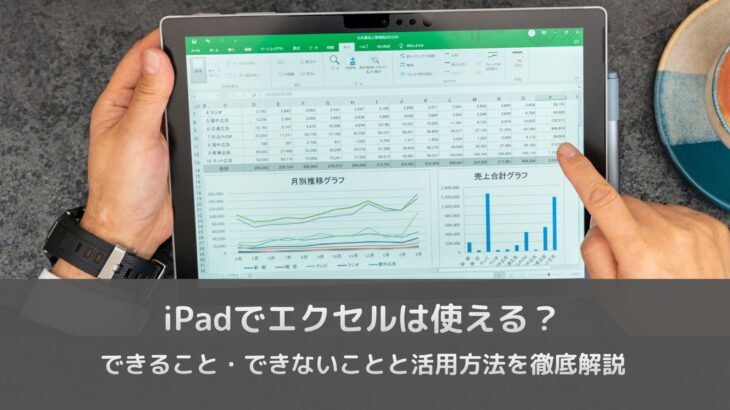
「iPadでエクセルは使えるの?」「パソコンと同じように編集できる?」
外出先や自宅で手軽に作業したいと考え、iPadでエクセルを使いたい人は年々増えています。一方で、機能制限や操作方法の違いが分からず、不安を感じる人も少なくありません。
本記事では、iPadでエクセルが使える方法やできること・できないこと、活用シーンや注意点を分かりやすく解説します。
併せて、エクセル作業に向いているiPadの選び方や、購入前に試せるレンタルの活用方法も紹介します。
iPadでエクセルは使える?基本の利用方法
iPadでもエクセルを使った作業は可能ですが、利用方法によって使い勝手やできることが異なります。
アプリを使うのか、ブラウザから利用するのかによって操作性や機能面に違いがあるため、まずは基本的な利用方法を理解しておくことが大切です。
ここでは、iPadでエクセルを使う際の基本的な仕組みと、PC版との違いを整理します。
iPadでエクセルを使う方法
iPadでエクセルを使う方法は、大きく分けて「エクセルアプリを使う方法」と「ブラウザ版エクセルを使う方法」の2つです。
App Storeからエクセルアプリをインストールすれば、iPad専用に最適化された操作画面で編集できます。
一方、Safariなどのブラウザからエクセル Onlineにアクセスする方法もありますが、操作性や機能面ではアプリ版のほうが実用的です。
Microsoftアカウントが必要な理由
iPad版エクセルを利用するには、Microsoftアカウントでのサインインが必要です。アカウントがあれば、OneDriveと連携してファイルを保存・共有できます。
これにより、PC・iPad・スマートフォン間で同じファイルを扱える点が大きなメリットです。
PC版エクセルとの基本的な違い
iPad版エクセルは、基本的な操作に対応している一方で、PC版と比べると一部機能が制限されています。
操作はタッチ前提で設計されており、マウスやキーボード操作を想定した細かい設定や高度な編集はPCのほうが向いています。
iPad版エクセルでできること・できないこと
iPad版エクセルは、PC版と比べると一部制限はあるものの、用途次第では十分に実用的です。
どこまで対応できて、どの作業が難しいのかを把握しておくことで、期待とのギャップを防げます。
この章では、基本操作から制限される機能までを具体的に確認し、iPadでのエクセル活用イメージを明確にします。
なお、iPadが10.1インチ以上の場合、無料アプリ版では「閲覧」しかできません。編集するにはMicrosoft 365の有償サブスクリプション契約が必要なので、ご注意ください。
セル入力・編集・保存など基本操作
iPad版エクセルでは、セルへの文字・数値入力、コピー&ペースト、行や列の追加・削除、ファイルの保存といった基本操作に対応しています。
既存のエクセルファイルを開いて内容を修正する作業であれば、大きな支障はありません。
また、OneDriveと連携すれば自動保存が有効になるため、作業途中でアプリを閉じてもデータが失われにくい点も安心材料です。
日報の修正や簡単なデータ更新など、軽めの作業には十分対応できます。
関数・グラフ作成はどこまで可能か
SUMやAVERAGE、IFなどの基本的な関数は問題なく使用できます。
すでに関数が設定されているファイルを開いて、数値を差し替える用途にも向いています。
グラフについても、既存グラフの表示や簡単な編集は可能です。
ただし、複雑な条件付き関数や高度なグラフ設定を新規で細かく作り込む作業は、操作性の面で不向きです。
iPadでは「確認・軽微な調整」が中心になると考えると分かりやすいです。
マクロ・高度な機能が使えないケース
iPad版エクセルでは、VBAマクロの作成や実行には対応していません。
また、一部のアドイン機能や詳細なデータ分析ツールも利用できません。
そのため、マクロを前提とした業務フローや、複雑な集計・分析を行う場合はPC版エクセルが必要です。
iPadはあくまで補助的な作業端末として位置づけると、期待とのズレが起きにくくなります。
iPadでエクセルを使うメリット・デメリット
iPadでエクセルを使うかどうかを判断するには、メリットとデメリットの両方を理解することが欠かせません。
「手軽に使える」という利点がある一方で、操作性や機能面で注意すべき点もあります。
ここでは、実際の利用シーンを踏まえながら、iPadならではの強みと制約を整理します。
外出先や自宅で手軽に作業できるメリット
iPadは起動が早く、スリープからすぐに作業を始められます。
そのため、移動中のちょっとした修正や、自宅での確認作業に向いています。
ノートPCを開くほどではない軽作業でも、エクセルファイルをすぐに確認・編集できる点は大きな利点です。
また、タブレットならではの携帯性があるため、カフェや出張先など場所を選ばず作業できます。
画面サイズ・操作性の制限
一方で、画面サイズが小さいモデルでは、複雑な表や横に広いシートの操作が難しくなります。
タッチ操作は直感的ですが、細かいセル選択や範囲指定では誤操作が起きやすい場面もあります。
特に、長時間の編集作業や大量データの入力では、PCと比べて効率が落ちると感じやすいです。
用途に対して画面サイズが合っているかどうかは、事前に意識しておく必要があります。
業務用途で注意すべきポイント
業務でiPad版エクセルを使う場合、マクロ非対応や機能制限を前提に考える必要があります。
また、会社のセキュリティポリシーやクラウド利用ルールによっては、OneDriveの使用が制限されることもあります。
本格的な業務処理はPC、外出先での確認や修正はiPadというように、役割を分けて使うと失敗しにくくなります。
iPadでエクセルを快適に使うための設定・コツ
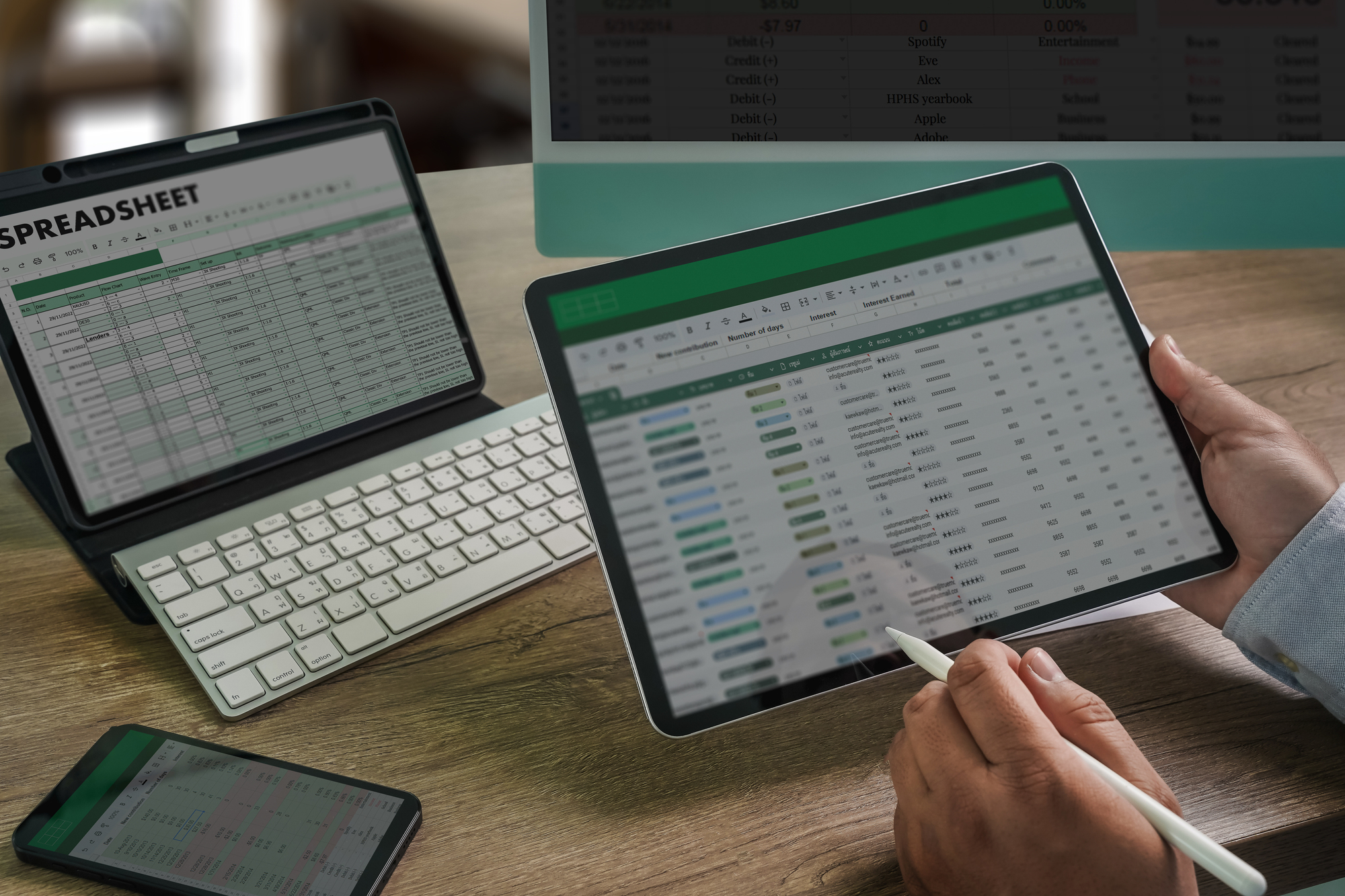
iPad単体でもエクセルは使えますが、設定や周辺機器を工夫することで作業効率は大きく変わります。
外付けキーボードやクラウド連携、マルチタスク機能などを活用すれば、iPadでもより実用的な環境を整えられます。
この章では、iPadでのエクセル作業を快適にするためのポイントを紹介します。
外付けキーボード・マウスの活用
外付けキーボードを使うことで、文字入力やショートカット操作が格段に快適になります。
マウスを併用すれば、セル選択やスクロールもスムーズになり、PCに近い操作感で作業できます。
長時間のエクセル作業を想定している場合、キーボード対応モデルを選ぶことが重要です。
OneDriveとの連携方法
OneDriveと連携すれば、ファイルは自動的にクラウドへ保存されます。
これにより、iPadで編集した内容をすぐにPCで確認でき、データの受け渡しも不要になります。
外出先ではiPad、自宅やオフィスではPCという使い分けがしやすくなる点は、大きなメリットです。
画面分割・マルチタスクの使い方
iPadの画面分割機能を使えば、資料やメールを表示しながらエクセルを操作できます。
数値を確認しつつ入力できるため、作業の手戻りを減らせます。
特に参照資料が多い作業では、マルチタスク機能を活用することで、iPadでも効率的なエクセル作業が可能になります。
iPadでエクセルを使うときの注意点
iPadでエクセルを使う際は、事前に把握しておきたい注意点があります。
利用方法や端末条件によって制限が異なる場合があり、業務利用では確認不足がトラブルにつながることもあります。
この章では、後から困らないために知っておきたいポイントを整理します。
利用方法によって制限が異なる点
iPadでエクセルを使う場合、アプリ版とブラウザ版では利用できる機能に違いがあります。
アプリ版は操作性に優れていますが、PC版と同じすべての機能を使えるわけではありません。
一方、ブラウザ版は手軽に使える反面、編集機能がさらに限定されます。
どの方法で使うのかによって、できる作業内容が変わる点は事前に把握しておく必要があります。
サブスクリプションが必要な場合がある
iPadでエクセルを使う際、画面サイズが10.1インチ以上のモデルでは、無料版アプリは「閲覧専用」となり、データの入力や編集を行うにはMicrosoft 365の有料契約が必須となります。
このあと紹介するiPadはすべてこの条件に該当するため、端末代金とは別にサブスクリプション費用が発生する点を考慮しなければなりません。
業務や学習で本格的に編集作業を行う場合は、事前に必要なライセンスとコストを確認しておきましょう。
業務利用は事前確認が重要
会社でiPadを使ってエクセル作業を行う場合、クラウド利用や端末管理に関するルールが定められていることがあります。
OneDriveの使用可否や、個人端末の業務利用が認められているかどうかは、事前に確認しておくことが大切です。
業務フローに合わない使い方をすると、後から制限がかかる可能性もあります。
エクセル作業に向いているiPadの選び方
iPadはモデルごとに画面サイズや性能、対応アクセサリが異なります。
エクセル作業を快適に行うためには、自分の使い方に合ったiPadを選ぶことが重要です。
ここでは、画面サイズや性能、キーボード対応の観点から、選び方のポイントを解説します。
画面サイズと作業効率の関係
エクセル作業では、画面サイズが作業効率に直結します。画面が小さいと表示できる情報量が限られ、スクロールや拡大縮小の操作が増えます。
表全体を把握しながら作業したい場合は、11インチ以上のモデルを選ぶと扱いやすくなります。
特に、複数列を同時に確認する作業では、大画面のメリットが大きくなります。
性能の目安
基本的なエクセル作業であれば、最新の高性能モデルでなくても対応できます。
ただし、複数アプリを同時に起動したり、長時間作業したりする場合は、処理性能に余裕があるモデルのほうが快適です。
動作の安定性を重視する場合は、ある程度新しい世代のiPadを選ぶと安心です。
キーボード対応モデルの重要性
エクセル作業では文字入力やセル移動が多くなるため、キーボード対応モデルを選ぶことが重要です。
キーボードを併用することで、作業スピードと正確性が大きく向上します。
ノートPCに近い感覚で使いたい場合は、キーボード装着を前提にモデルを選ぶと、利用シーンが広がります。
カリナイトでレンタルできるエクセル向けiPadを紹介
iPadでのエクセル作業が自分に合っているか不安な場合は、購入前に実機で試す方法も有効です。
カリナイトでは、用途に応じたiPadをレンタルできるため、実際の作業環境で操作感や画面サイズを確認できます。
ここでは、エクセル作業を想定したiPadの活用イメージを紹介します。
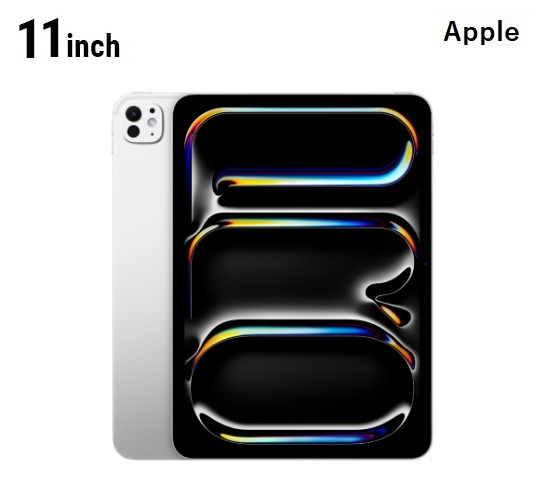
iPad Pro 11インチ (M5) Wi-Fi(MDWL4J/A)
特徴・用途
- 高性能チップ搭載で、エクセルを含む基本的な作業でも動作が軽快
- USB-Cポート対応で外付けディスプレイやキーボードとの相性がよい
- 画面サイズが大きめで閲覧性・操作性が高い
こんな人におすすめ
- 自宅でも外出先でも作業したい
- やや重い処理・複数アプリの同時起動が必要
- キーボード併用で効率よく入力したい
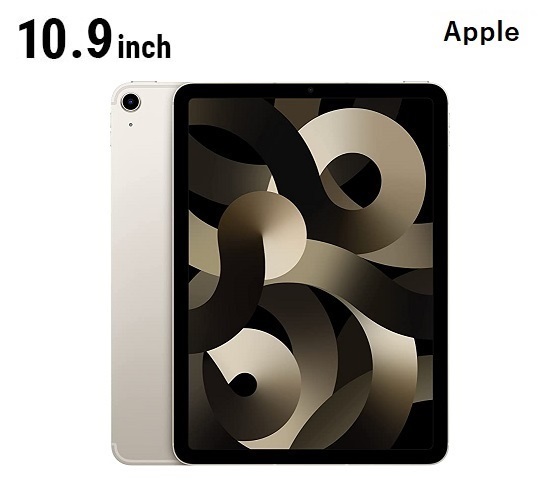
iPad Air (第5世代) Wi-Fi(MM9F3J/A)
特徴・用途
- 画面サイズが大きく、表を全体的に見やすい
- Apple Pencil第2世代対応で、メモや簡単な修正も直感的
- 処理性能と価格のバランスがよい
こんな人におすすめ
- エクセルで資料確認・編集・軽い関数作業をしたい
- キーボードと併用してPCライクに使いたい
- 見やすさ重視の人
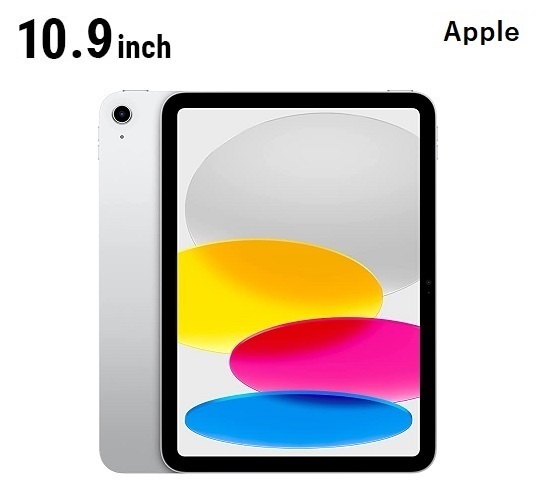
iPad (第10世代) Wi-Fi(MPQ03J/A)
特徴・用途
- スタンダードモデルながら性能・画面サイズのバランスがよい
- USB-C対応で外付けアクセサリや大画面表示にも対応
- Apple Pencil第1世代対応でメモにも便利
こんな人におすすめ
- 初めてiPadでエクセルを使ってみたい
- コスパ重視でひととおりの作業をこなしたい
- 出先での軽い編集・確認が中心
まとめ
iPadでもエクセルを使った作業は可能ですが、PC版と同じ機能をすべて利用できるわけではありません。
セル入力や簡単な編集、データ確認といった作業には十分対応できる一方で、マクロや高度な分析機能などは利用できない点を理解しておく必要があります。
また、利用方法や端末の画面サイズによって操作性や快適さは大きく変わります。
そのため、iPadでエクセル作業を行う場合は、用途を明確にした上で端末を選ぶことが重要です。
カリナイトでは、用途に応じたiPadをレンタルできるため、実際の作業環境で操作感や画面サイズ、キーボード併用時の使い勝手も確認できます。
エクセルはお客様自身でアカウントを用意して設定する前提となりますが、購入前に試せる点は大きなメリットです。
iPadでのエクセル作業が自分に合っているか不安な場合は、まずはレンタルを活用し、実際の使い心地を確かめてから検討すると安心です。