「iPadでパワーポイントは使える?」「パソコンと同じように編集できる?」と疑問に思う人も多いでしょう。
iPadは持ち運びやすく、外出先でも資料確認やプレゼン準備ができる便利なデバイスです。
本記事では、iPadでパワーポイントを利用する方法や、できること・できないことを分かりやすく解説します。
あわせて、カリナイトで取り扱っているiPadも紹介しながら、実際の業務での活用方法についても紹介します。
iPadでパワーポイントは使える?
iPadでパワーポイントを利用する方法や、アプリ版とブラウザ版の違いについて解説します。
利用に必要なアカウントや設定についてもあわせて確認していきましょう。
パワーポイントアプリを使う方法
iPadでは、Microsoftが提供しているパワーポイントアプリを利用することで、スライドの作成や編集を行える場合があります。
App Storeからアプリをインストールし、Microsoftアカウントでログインすることで利用しやすくなります。
アプリ版では、基本的なスライド作成や編集、プレゼン表示などの機能に対応しています。
テンプレートを使った資料作成や、既存ファイルの編集にも対応しているため、外出先での作業にも活用しやすい構成です。
ただし、利用する機能や環境によっては、サブスクリプション契約が必要になる場合があります。
使用するアカウントの状態によって操作範囲が変わる点には注意が必要です。
ブラウザ版パワーポイントを使う方法
iPadでは、SafariやChromeなどのブラウザからパワーポイントを利用する方法もあります。
Microsoft 365のWeb版にアクセスすることで、インストール不要でスライドの閲覧や編集を行える場合があります。
ブラウザ版は、アプリをインストールできない環境でも利用しやすい点がメリットです。
インターネット環境があればアクセスしやすく、急な資料確認にも対応しやすくなります。
一方で、操作性や機能面ではアプリ版と違いが出る場合があります。
通信環境の影響を受けやすい点も含めて、用途に応じた使い分けが重要になります。
Microsoftアカウントについて
iPadでパワーポイントを利用するためには、Microsoftアカウントの用意が必要になる場合があります。
アカウントを利用することで、OneDriveとの連携やファイルの保存、複数端末での共有が可能になります。
既にアカウントを持っている場合は、そのままログインして利用できます。
新規で作成する場合でも、基本的な登録だけで利用環境を整えやすくなります。
ただし、利用する機能や契約状況によって操作できる範囲が変わる場合があります。
特に業務利用を想定する場合は、事前に利用条件を確認しておくことが重要です。
iPad版パワーポイントでできること

iPad版パワーポイントで対応できる操作について解説します。
基本的な機能を把握することで、どこまで作業できるのかをイメージしやすくなります。
スライド作成
iPadでもパワーポイントを使ってスライドの新規作成を行えます。
テンプレートを利用することで、レイアウトを整えながら効率よく資料を作成できます。
タイトルや本文の入力、画像の挿入、図形の配置といった基本的な操作に加え、グラフやアイコン素材の挿入などにも対応しており、簡単な資料であれば十分に作成できる環境です。
タッチ操作を活かして直感的に編集できるため、マウス操作に慣れていない場合でも扱いやすいです。
また、外出先でのメモや下書き作成、簡単な資料の組み立てにも活用しやすいという特長があります。
編集・レイアウト変更
iPadでもパワーポイントの既存スライドを読み込み、内容の修正やレイアウト変更を行えます。
テキストの編集や配置調整、フォントの変更など、基本的な編集操作に対応しやすく、画像の差し替えやサイズ調整、配置の変更にも対応しています。
軽微な修正やスライドの順番入れ替えなど、構成調整の用途でも活用しやすい特長があります。
ただし、細かなレイアウト調整や複雑なデザイン編集では操作性に違いを感じる場合があります。
用途に応じてPCと使い分けることが重要です。
プレゼン表示
iPadはパワーポイントのプレゼン表示にも活用できます。
スライドショー機能を使うことで、作成した資料をそのまま表示しやすくなります。
また、外部ディスプレイやプロジェクターに接続することで、会議や打ち合わせの場でも利用しやすい構成です。
持ち運びやすい特性を活かし、出先でのプレゼンにも対応しやすくなります。
さらに、タッチ操作によるページ送りや拡大表示にも対応しています。
資料の一部を拡大しながら説明するなど、柔軟な使い方がしやすい点も特長です。
iPad版パワーポイントでできないこと
iPad版パワーポイントで制限がある機能について解説します。
事前に把握しておくことで、利用シーンに合った使い方を判断しやすくなります。
一部機能の制限
iPad版パワーポイントでは、PC版と比べて一部機能に制限があります。
スライドの細かいレイアウト調整や、複雑なデザイン編集では操作範囲に違いが出る場合があるので、注意しましょう。
例えば、細かな位置調整や複数オブジェクトの精密な配置などは、PCのほうが作業しやすい傾向です。
フォントやレイアウトが環境によって変わるケースもあり、パワーポイント資料の表示に差が出ることもあります。
特に他の端末で作成した資料をそのまま編集する場合は、見え方の違いに注意が必要です。
そのため、仕上げ作業や細部の調整はPCで行うなど、用途に応じた使い分けが重要になります。
マクロなど高度機能
iPad版パワーポイントでは、マクロなどの高度な機能に対応していない場合があります。
そのため、自動処理や複雑な動作を組み込んだパワーポイントファイルは、正常に動作しない可能性があります。
例えば、クリックに応じて動作が変わる仕組みや、複数の処理を組み合わせたスライドなどは再現されないことがあるので、業務で作り込まれた資料を扱う場合は、事前に動作を確認しておくことが重要です。
また、一部のアニメーションや特殊効果についても、すべての設定が再現されるとは限りません。
PCで作成したパワーポイント資料を開いた際に、動きや表示に違いが出ることがあります。
重要なプレゼン資料を扱う場合は、PC環境で最終確認をするとよいでしょう。
作業効率の違い
iPadはタッチ操作を前提としているため、PCと比べて作業効率に違いを感じる場面があります。
パワーポイントの細かい編集や配置調整では、キーボードやマウス操作に慣れている場合に操作しづらさを感じることもあるでしょう。
特にスライド全体の構成を調整する作業や、複数要素を同時に編集する場面では、操作の手間が増え、ドラッグ操作や選択範囲の調整など、細かい操作に時間がかかることもあります。
そのため、長時間の入力作業や複雑な資料作成では、PCのほうが効率的なケースもあります。
一方で、パワーポイントの簡単な修正や確認作業であれば、iPadでも十分対応できる場面があるので、作業内容に応じて端末を使い分けることで、全体の効率を高めやすくなります。
iPadでパワーポイントを使うメリット

iPadでパワーポイントを利用するメリットについて解説します。
利用シーンごとの利点を把握することで、どのような場面で活用できるかをイメージしやすくなります。
持ち運びやすい
iPadは軽量でコンパクトな設計のため、ノートPCと比べてかさばりにくく、バッグに入れても負担になりにくいサイズ感です。
そのため、カフェや移動中、出張先などでもすぐに取り出して、パワーポイント資料の確認や修正が行いやすいです。
電車移動中にパワーポイントのスライドを見直したり、外出先で軽微な編集を加えたりする場面でも扱いやすいでしょう。
片手で持って操作しやすい点も特徴の一つです。
立ったままパワーポイント資料をチェックするなど、PCでは難しい使い方にも対応しやすくなります。
荷物を増やさずに持ち運べるため、日常的にパワーポイントを扱う人にとって使い勝手の良い端末といえます。
すぐに資料を確認できる
iPadは起動が早く、必要なときにすぐパワーポイント資料を開きやすい点がメリットです。
ちょっとした確認や修正であれば、PCを立ち上げる手間を省きやすくなります。
OneDriveなどのクラウドサービスと連携することで、保存したパワーポイントファイルにすぐアクセスできます。
メールやチャットで受け取った資料をその場で開き、内容を確認するような使い方にも対応しやすいでしょう。
また、アプリを起動してすぐに編集に入れるため、パワーポイントの修正作業もスムーズに進めやすくなります。
打ち合わせ前の最終確認や、急な修正依頼への対応など、短時間での作業にも適しています。
プレゼン端末として使える
iPadはパワーポイントのプレゼン端末としても活用できる場合があります。
外部ディスプレイやプロジェクターに接続することで、パワーポイントのスライドをそのまま表示しやすく、タッチ操作によるページ送りや拡大表示にも対応しています。
パワーポイントの重要な箇所を拡大しながら説明したり、指で指し示しながら進めたりと、柔軟な操作が可能です。
また、手元でパワーポイント資料を確認しながら進行できるため、紙資料を用意する手間を減らしやすくなります。
その場でスライドを見ながら補足説明を行うなど、状況に応じた使い方も可能です。
持ち運びやすさと操作性を活かすことで、パワーポイントを使った簡易的なプレゼン環境を整えやすく、機材を最小限に抑えたい場面でも導入しやすい点が特長です。
カリナイトでレンタルできるiPad
カリナイトで取り扱っているiPadを紹介します。
用途に応じたモデルを確認することで、パワーポイント利用時の使い方を具体的にイメージしやすくなります。
iPad(第10世代)Wi-Fi(MPQ03J/A)
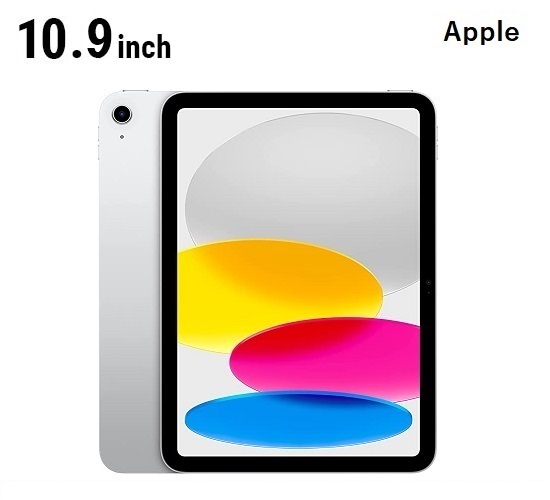
iPad(第10世代)はバランスの良い画面サイズを備えたモデルです。
パワーポイントのスライド全体を確認しやすく、資料のレイアウトや構成を把握しやすい特長があります。
文字や図の視認性も確保しやすく、パワーポイント資料の確認や軽微な修正にも対応しやすくなっています。さらに、スライドの流れをチェックしたり、プレゼン前に最終確認を行ったりする用途にも適しています。
持ち運びと見やすさのバランスを重視する場合に選びやすいモデルです。
初めてiPadでパワーポイントを使う場合でも扱いやすく、基本操作に慣れる用途にも向いています。
iPad Air 11インチ(M3) Wi-Fi(MC9W4J/A)
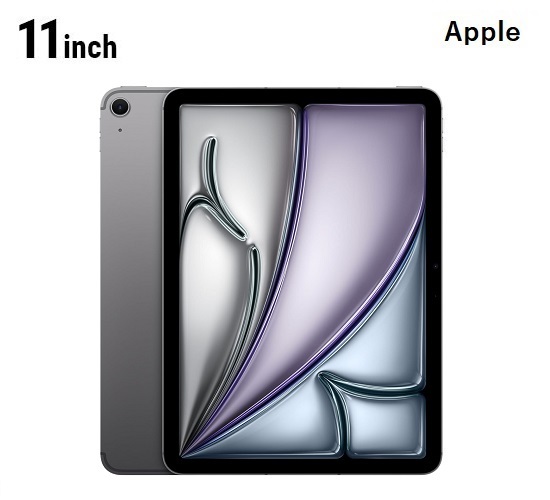
iPad Airは性能と操作性のバランスに優れたモデルです。
パワーポイントの編集作業や資料作成を行う場合でも、スムーズに動作しやすく、外付けキーボードと組み合わせることで、パワーポイントの入力作業や編集効率を高めることができます。
また、文章量の多いスライドや、構成を調整する作業にも対応しやすい特長があります。
PCに近い操作感でパワーポイントを扱いたい場合に選びやすいモデルなので、作業用途とプレゼン用途の両方をカバーしたい場合にも適しています。
iPad mini(第7世代 A17Pro) Wi-Fi(MXN83J/A)
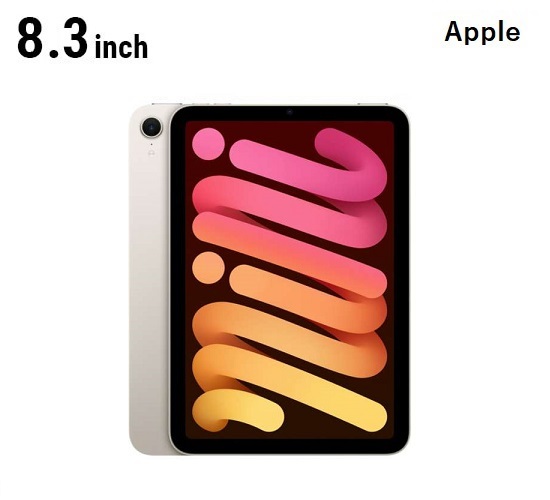
iPad miniはコンパクトで軽量な設計が特長です。
パワーポイント資料の確認や簡単な修正を、外出先で行いたい場合に向いています。
バッグに入れてもかさばりにくく、必要なときにすぐ取り出して操作しやすいサイズ感です。
移動中にパワーポイントのスライドを見直したり、打ち合わせ前に内容を確認したりする場面でも扱いやすいでしょう。
片手で操作しやすいため、持ち運びを前提とした使い方を重視する場合に選びやすいモデルです。
まとめ
本記事では、iPadでパワーポイントを利用する方法や、できること・できないことを分かりやすく解説しました。
iPadでもパワーポイントは利用でき、スライド作成や編集、プレゼン表示などの基本的な操作が可能です。
外出先での資料確認や簡単な修正、プレゼン用途など、使い方によっては十分に活用できるでしょう。
一方で、細かなレイアウト調整や高度な機能には制限があるため、用途に応じた使い分けが重要になります。
作業内容によっては、PCと併用することで効率を高めやすくなります。
また、実際の使い勝手は操作感や画面サイズによって印象が変わる場合があります。
購入前に確認したい場合や、短期間だけ利用したい場合は、レンタルという選択肢も検討しやすい方法です。
カリナイトでは複数のiPadを用途に応じて選べるため、パワーポイントの利用環境を試しながら、自分に合ったモデルを見極めやすくなります。
ただし、お客様自身で設定する場合は、利用環境によって操作方法や利用範囲が変わることがあり注意が必要となるため、事前に利用環境を確認したうえで活用することが重要です。